Gespräche aufnehmen, transkribieren und weiterverarbeiten
Kurz erklärt
Mit Aufnahmen können Gespräche live aufgenommen oder Audio-Dateien hochgeladen, automatisch transkribiert und direkt weiterverarbeitet werden. Transkripte und Verarbeitungsergebnisse lassen sich bearbeiten, durchsuchen und gezielt an KI-Agenten übergeben, um Inhalte effizient weiterzuverarbeiten.
Typischer Ablauf:
- Aufnahme starten oder Datei hochladen
- Transkription und KI-Verarbeitung abwarten
- Transkript prüfen, bearbeiten oder durchsuchen
- Ergebnisse der KI-Verarbeitung einsehen, ausführen oder bearbeiten
- Ergebnisse im KI-Chat weiterverarbeiten
Hinweis
Für Aufnahmen wird Google Chrome benötigt. Andere Browser – insbesondere Safari oder iOS-Shortcuts – können dazu führen, dass Aufnahmen nicht korrekt funktionieren.
Browser-Anforderungen
Google Chrome ist für die Nutzung von Aufnahmen zwingend erforderlich. Safari und andere Browser werden nicht unterstützt und können zu Fehlfunktionen führen.
Auf Apple-Geräten (iOS/iPadOS) öffnen Home-Screen-Shortcuts Webseiten grundsätzlich in Safari – auch wenn sie ursprünglich in Chrome erstellt wurden. Das Öffnen der Aufnahme-Seite über solche Shortcuts kann daher zu technischen Problemen führen.
Empfohlene Vorgehensweise:
- Google Chrome manuell öffnen
- Aufnahme-Seite direkt im Chrome-Browser aufrufen
- Seite als Favorit/Lesezeichen in Chrome speichern
- Aufnahme-Seite ausschliesslich über diese Chrome-Favoriten öffnen
1. Aufnahmen öffnen
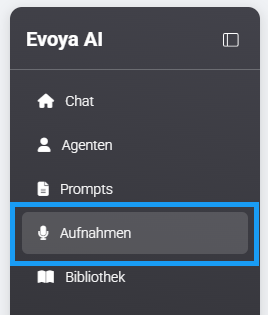
Klicken Sie im Seitenmenü auf Aufnahmen. Sie gelangen zur Aufnahmenübersicht, in der alle bestehenden Aufnahmen mit Status angezeigt werden.
2. Aufnahme starten
Oben rechts stehen Ihnen zwei Optionen zur Verfügung: Aufnehmen und Datei hochladen.

2.1 Aufnehmen
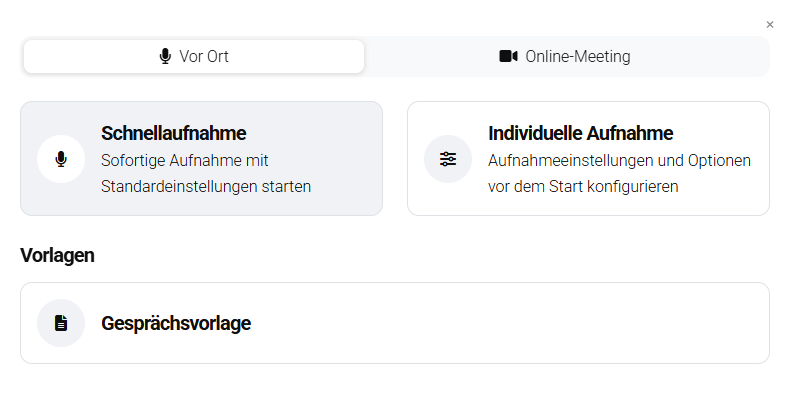
Startet eine neue Live-Aufnahme. Nach dem Klick auf den "Aufnehmen-Button" öffnet sich ein Pop-up mit drei Optionen:
Zugriffstypen
Der Zugriffstyp legt fest, wer eine Aufnahme sehen und darauf zugreifen kann. Bei Aufnahmen wird zwischen Private (nur für die erstellende Person sichtbar) und Team (alle Nutzer im Workspace haben Zugriff) unterschieden. Eine detaillierte Erklärung der Zugriffstypen finden Sie auf der Seite Zugriffstypen.
Schnellaufnahme
Die Schnellaufnahme eignet sich für spontane Gespräche. Die Aufnahme startet sofort, ohne dass vorab Einstellungen vorgenommen werden müssen. Der Zugriffstyp wird dabei automatisch auf Private gesetzt. Nach der Erstellung der Aufnahme kann der Zugriffstyp jederzeit manuell angepasst werden.
Individuelle Aufnahme
Bei der individuellen Aufnahme können vor dem Start Titel und Beschreibung zur inhaltlichen Einordnung festgelegt werden. Auch der Zugriffstyp wird hier bereits vorab definiert, entweder Private oder Team.
Die Sprache des Gesprächs wird standardmässig automatisch erkannt, kann jedoch manuell festgelegt werden. Die Teilnehmenden können ebenfalls automatisch erkannt oder manuell definiert werden.
Über die Verarbeitungsoptionen wird bestimmt, wie das Transkript weiterverarbeitet wird. Dabei wird zwischen manuellen Optionen, die explizit aktiviert werden müssen, und Standardoptionen unterschieden, die automatisch angewendet werden.
Optional kann zusätzlicher Kontext für die KI-Verarbeitung hinterlegt werden, etwa Ziel oder Hintergrund des Gesprächs. Dies kann die Qualität der Ergebnisse verbessern.
Vorlagen
Vorlagen enthalten vorkonfigurierte Einstellungen für wiederkehrende Anwendungsfälle. Der Zugriffstyp richtet sich nach der Konfiguration der jeweiligen Vorlage. Beim Start der Aufnahme werden sowohl die hinterlegte Verarbeitung als auch der definierte Zugriffstyp automatisch angewendet.
2.2 Datei hochladen
Ermöglicht das Hochladen einer bestehenden Audio-Datei. Die Konfiguration entspricht der individuellen Aufnahme, ergänzt um den Datei-Upload.

3. Aufnahme beenden und Verarbeitung
Während der Aufnahme stehen Pause, Stop und Abbrechen zur Verfügung.
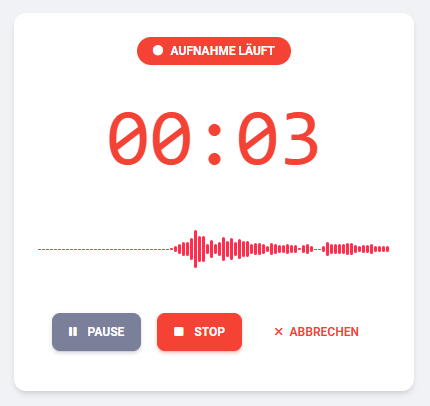
Nach Klick auf Stop wird:
- die Aufnahme abgeschlossen
- das Gespräch transkribiert
- das Transkript gemäss den gewählten Optionen verarbeitet
4. Status und Übersicht
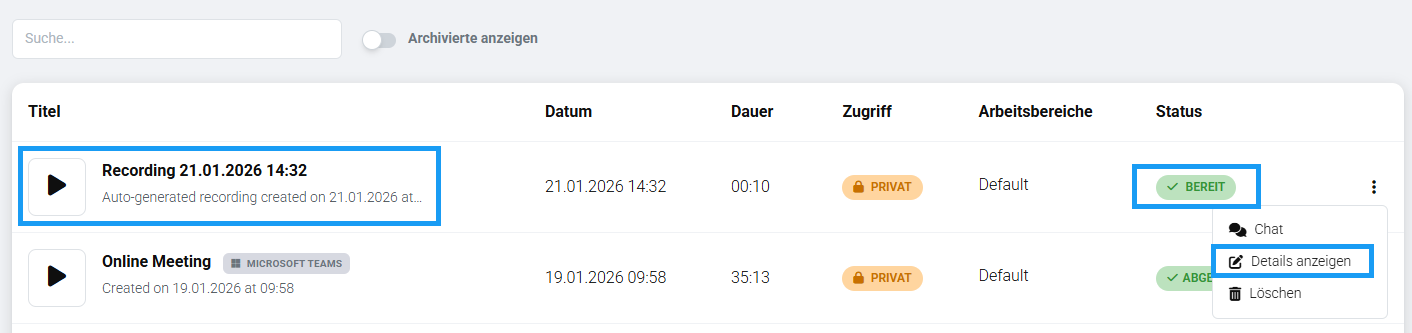
In der Aufnahmenübersicht zeigt die Status-Spalte den aktuellen Stand. Sobald alle Schritte abgeschlossen sind, steht der Status auf Bereit.
Die Detailansicht erreichen Sie:
- durch Klick auf den Titel, oder
- über das Drei-Punkte-Menü → Details anzeigen
5. Detailansicht einer Aufnahme
Die Detailansicht ist in die drei Tabs Details, Transkript und KI-Verarbeitung unterteilt.
Im Tab Details werden der Titel (editierbar), Startdatum und Uhrzeit, Sprache, Zugriffstyp sowie die Teilnehmenden angezeigt. Rechts befinden sich der Status sowie die Option Archivieren.
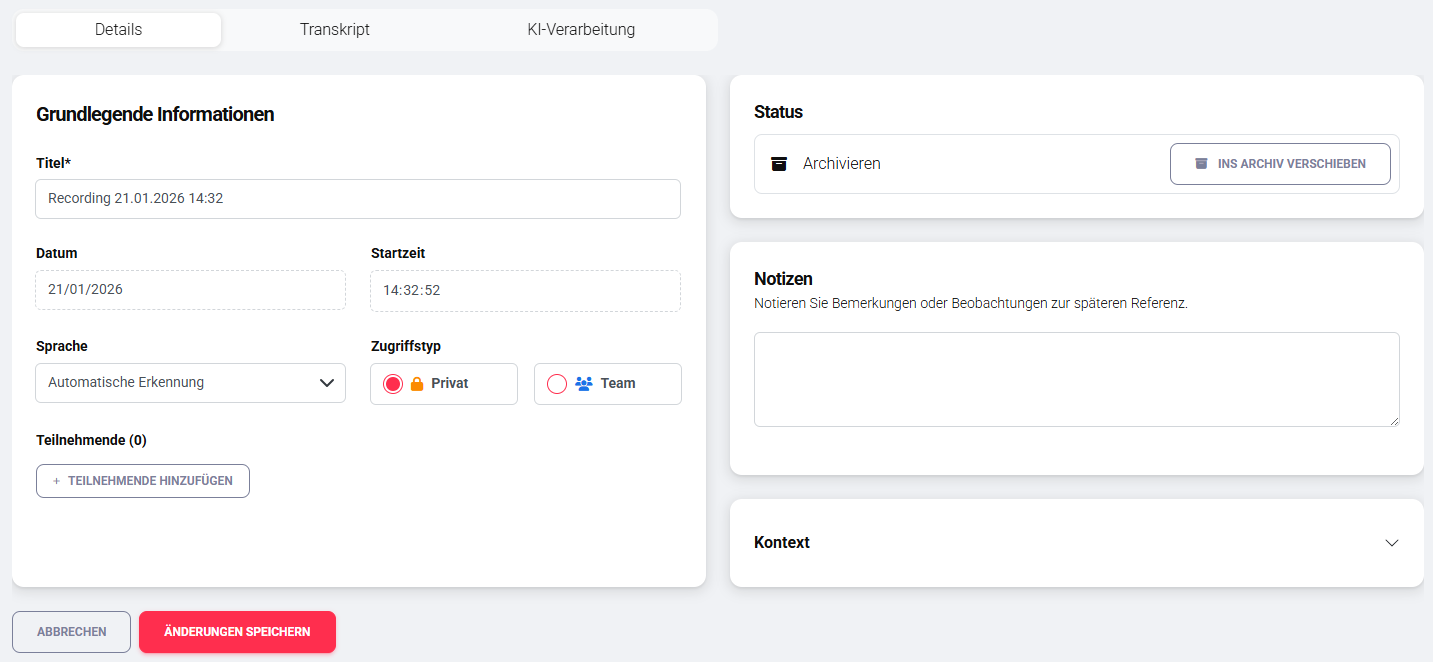
Archivierte Aufnahmen werden nicht mehr in der Standard-Listenansicht angezeigt. Über die Filteroption Archivierte anzeigen können sie jederzeit wieder eingeblendet werden. Dies eignet sich, um abgeschlossene Fälle übersichtlich abzulegen.
6. Transkript
Transkript bearbeiten
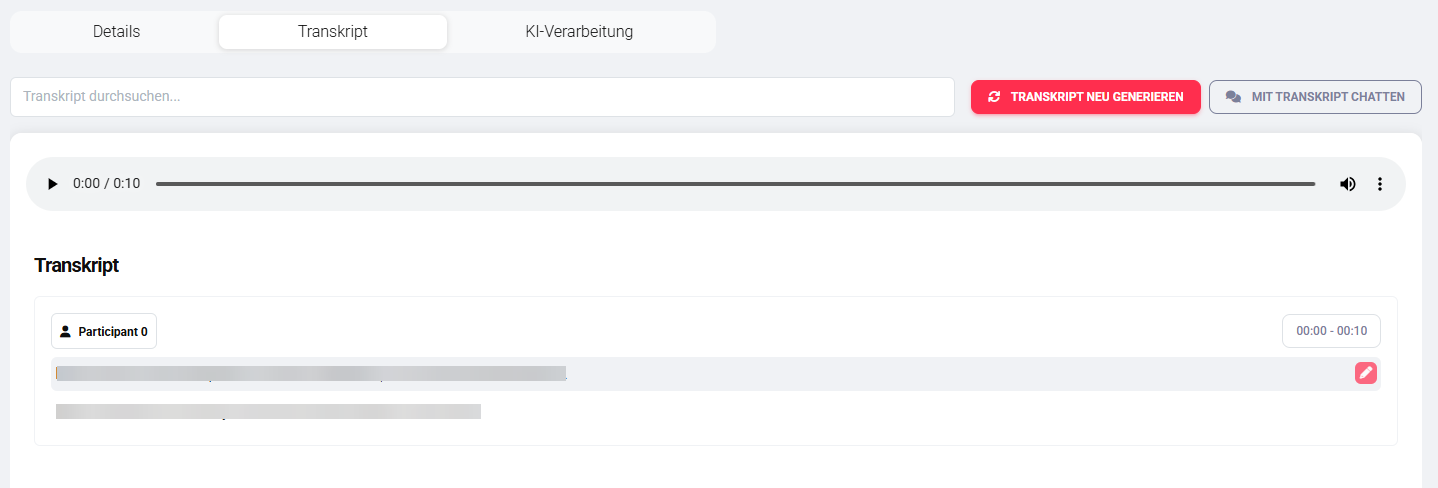
Im Tab Transkript wird das vollständige Gespräch als Text zusammen mit dem Audio-Player angezeigt. Mit Play lässt sich das Gespräch abspielen, wobei der aktuell gesprochene Text automatisch hervorgehoben wird. Ein Klick auf eine beliebige Textstelle führt die Wiedergabe im Audio zur entsprechenden Position.
Zur Bearbeitung erscheint beim Überfahren einer Textstelle ein Edit-Button, über den manuelle Anpassungen vorgenommen werden können. Über das Suchfeld lässt sich das gesamte Transkript per Volltext durchsuchen. Mit der Funktion Transkript neu generieren lässt sich das komplette Transkript neu erstellen – dabei wird das bestehende Transkript vollständig ersetzt.
Mit Transkript chatten
Über Mit Transkript chatten wird das gesamte Transkript an einen KI-Agenten übergeben.
Ablauf:
- Button anklicken
- KI-Agent auswählen
- Transkript wird in einen neuen Chat übernommen
7. KI-Verarbeitung
Der Tab KI-Verarbeitung zeigt alle definierten KI-Prozesse für diese Aufnahme.
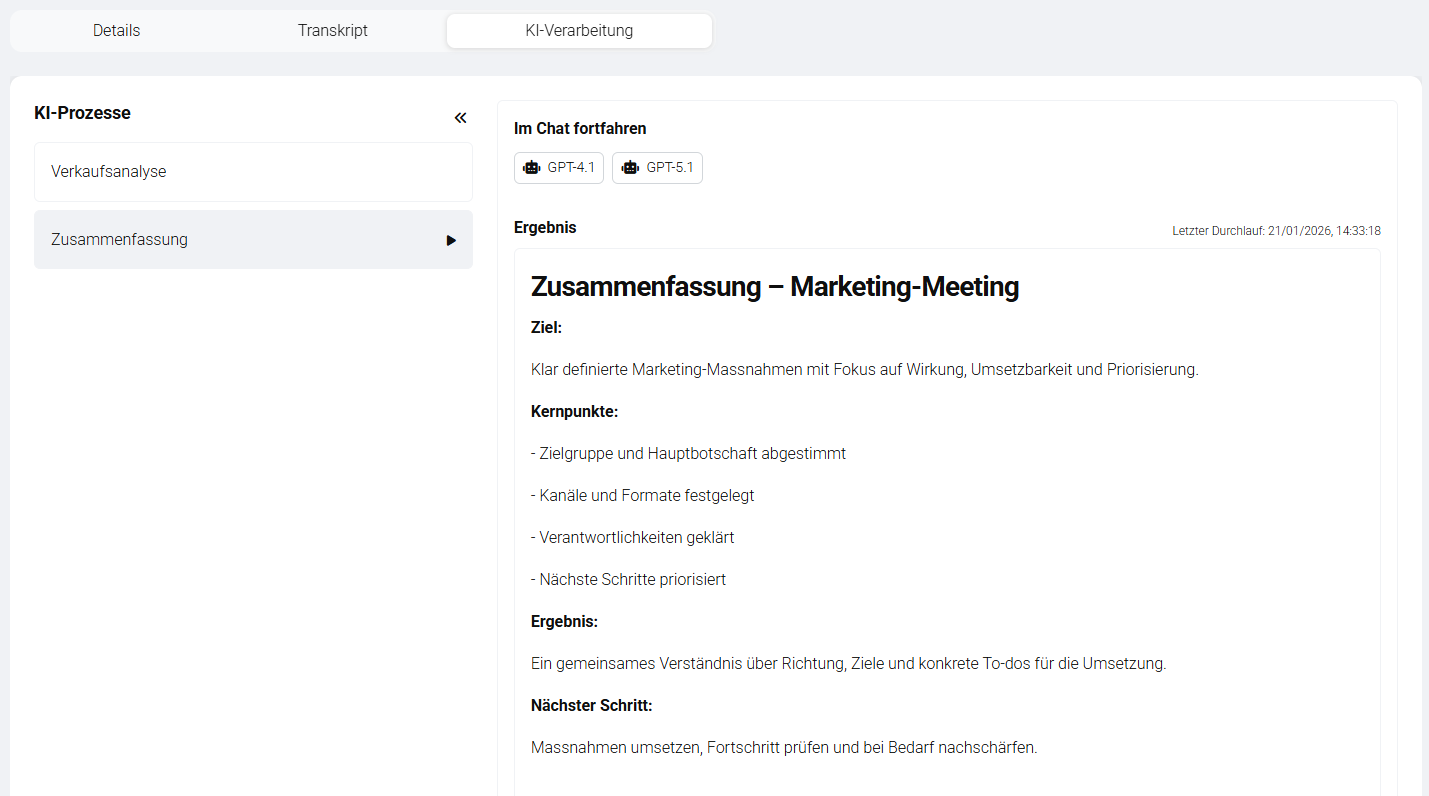
KI-Prozesse
Links werden die verfügbaren Verarbeitungsprozesse angezeigt, z. B. Zusammenfassungen oder strukturierte Berichte. Alle Prozesse arbeiten auf Basis des Transkripts.
Automatische und manuelle Prozesse
Je nach Konfiguration:
- Automatisch: Der Prozess startet direkt nach der Transkription.
- Manuell: Der Prozess muss über das Play-Icon gestartet werden.
Nach Abschluss wird das Ergebnis direkt angezeigt.
Mit Verarbeitungsergebnis chatten
Das Ergebnis eines KI-Prozesses kann an einen KI-Agenten übergeben werden. Dabei wird nicht das Transkript, sondern das Verarbeitungsergebnis in den Chat übernommen. Dies eignet sich für die gezielte Weiterverarbeitung einzelner Inhalte.
8. Arbeiten im KI-Chat
Unabhängig davon, ob der Chat aus dem Transkript oder aus einem Verarbeitungsergebnis gestartet wurde:
- Agent auswählen
- Inhalt wird in einen neuen Chat übernommen
- Wechsel in den KI-Chat
Im KI-Chat können Sie:
- schreiben oder diktieren
- zusätzliche Dateien hochladen
- Inhalte analysieren, überarbeiten oder erweitern
→ Detaillierte Anleitung zum KI-Chat: KI-Chat – Anleitung
9. Aufnahmen löschen

Aufnahmen können über die Aufnahmenübersicht gelöscht werden. Öffnen Sie dazu in der entsprechenden Zeile das Drei-Punkte-Menü und wählen Sie Löschen.
Beim Löschen einer Aufnahme werden sämtliche zugehörigen Daten dauerhaft entfernt. Dazu gehören die Aufnahme selbst (Audio), das Transkript sowie alle daraus generierten Verarbeitungsresultate. Die Löschung ist permanent und kann nicht rückgängig gemacht werden.