E-Mail-Kategorisierung
Mit der E-Mail-Kategorisierung ordnet die KI eingehende E-Mails automatisch Kategorien zu und führt die dafür definierten Aktionen aus – etwa Verschieben, Weiterleiten oder Markieren. So behalten Sie den Überblick im Posteingang und leiten wichtige Nachrichten gezielt weiter.
Basisinformationen
Im ersten Abschnitt legen Sie die Grundkonfiguration der Kategorisierungsaufgabe fest.
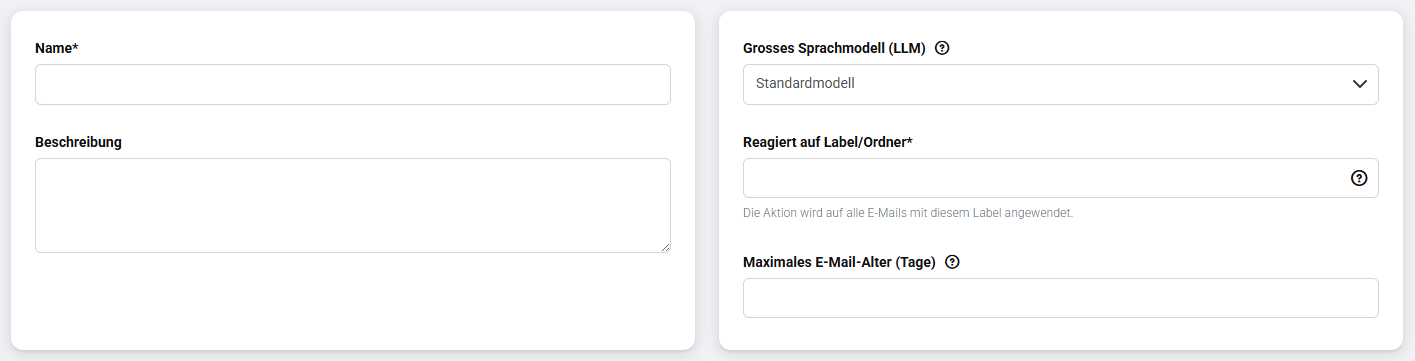
- Name – geben Sie der Aufgabe einen aussagekräftigen Namen.
- Beschreibung – optional, hilft aber, den Zweck der Aufgabe später nachzuvollziehen.
- KI-Modell – wählen Sie das Sprachmodell, das die Kategorisierung übernimmt.
- Reagiert auf Label/Ordner – legen Sie fest, auf welchen Ordner oder welches Label die Kategorisierung angewendet wird. Bei Gmail sind dies Labels, bei Outlook Ordner. Geben Sie Inbox an, wird jede E-Mail in der Inbox verarbeitet. Sie können aber auch nur einen bestimmten Unterordner erfassen lassen, indem Sie diesen angeben.
Kategorisierung definieren
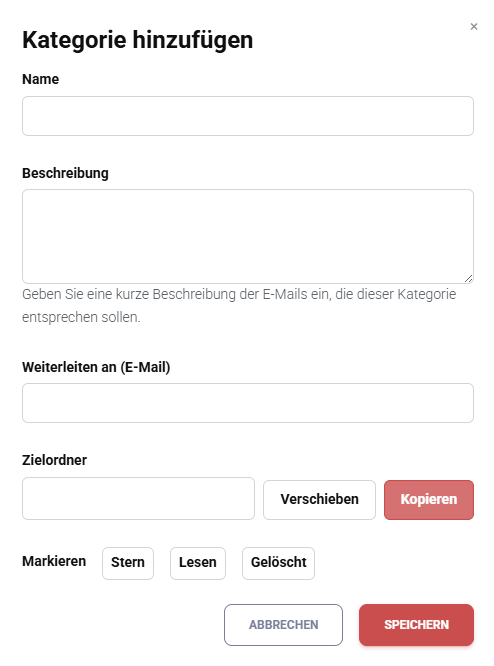
Im zweiten Abschnitt erstellen Sie die eigentlichen Kategorien. Klicken Sie auf + Kategorie, um eine neue Kategorie hinzuzufügen. Es öffnet sich ein Pop-up-Fenster, in dem Sie die Kategorie konfigurieren.
Name und Beschreibung
Vergeben Sie einen Namen für die Kategorie und schreiben Sie eine Beschreibung. Die Beschreibung ist wichtig für die KI: Sie erklärt, wann eine E-Mail dieser Kategorie zugeordnet wird. Beschreiben Sie in einem Satz, worum es sich handelt, und ergänzen Sie bei Bedarf zwei bis drei Beispiele.
Beispiel für die Kategorie Newsletter: Regelmässig versendete Rundschreiben mit allgemeinen Informationen, Angeboten oder Updates – z. B. wöchentliche Branchen-News, Produkt-Updates oder Veranstaltungshinweise.
Weiterleitung
Sie können festlegen, dass E-Mails dieser Kategorie an eine bestimmte Adresse weitergeleitet werden. Das ist praktisch für Eskalationen im Kundenservice: Erstellen Sie beispielsweise eine Kategorie Eskalation, beschreiben Sie, in welchen Fällen eine E-Mail als Eskalation gilt, und leiten Sie diese direkt an einen Manager oder Spezialisten weiter.
Zielordner
Definieren Sie, in welchen Ordner (Outlook) bzw. auf welches Label (Gmail) die E-Mail verschoben oder kopiert wird, wenn die Kategorie zutrifft. Geben Sie den Ordnernamen manuell ein. Stimmt der Name mit einem bestehenden Ordner überein, wird dieser verwendet. Existiert der Ordner noch nicht, wird er automatisch erstellt.
Mit einem Button schalten Sie zwischen Verschieben und Kopieren um.
Weitere Aktionen
Zusätzlich können Sie festlegen, was mit der E-Mail passieren soll, wenn die Kategorie zutrifft:
- mit einem Stern markieren
- als gelesen markieren
- direkt löschen
Klicken Sie auf Speichern, um die Kategorie abzuspeichern. Sie können beliebig viele Kategorien hinzufügen.
Testing
Im dritten Abschnitt testen Sie, ob die Kategorisierung wie gewünscht funktioniert.
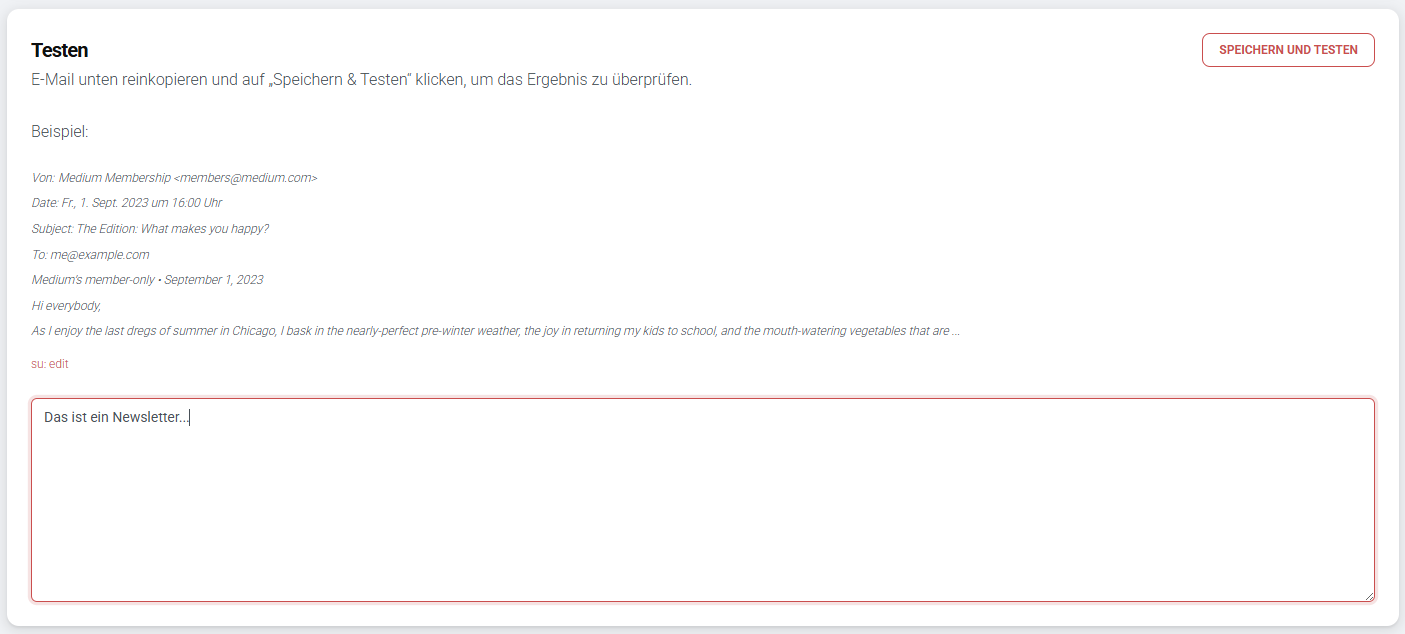
Fügen Sie eine beliebige E-Mail in das Eingabefeld ein und klicken Sie auf Speichern und Testen. Unter dem Eingabefeld wird das Ergebnis angezeigt – also die Kategorie, die auf die eingefügte E-Mail zutrifft. So prüfen Sie schnell, ob Ihre Kategorien und Beschreibungen korrekt funktionieren, bevor Sie die Aufgabe aktivieren.
Verwandte Themen
- Inbox einrichten – Mailbox verbinden und Aufgaben verwalten
- E-Mail-Beantwortung – E-Mails automatisch beantworten
- Einführung – was die E-Mail-Funktion bietet