Physische Gespräche
Bei Gesprächen vor Ort können Sie Audio aufnehmen, automatisch transkribieren und von KI-Agenten weiterverarbeiten lassen. Das eignet sich für In-Person-Meetings, Besprechungen oder Workshops, bei denen keine automatische Online-Meeting-Aufzeichnung zur Verfügung steht.
Sie nehmen das Gespräch mit dem Mikrofon Ihres Geräts auf. Die KI wandelt die gesprochenen Inhalte automatisch in Text um (Transkription). Anschliessend kann ein KI-Agent das Transkript weiterverarbeiten – etwa Zusammenfassungen erstellen, strukturierte Berichte generieren oder To-dos und Entscheidungen herausarbeiten.
Zugang zu Konversa erforderlich
Die Funktion Aufnahmen ist nur sichtbar, wenn Sie über einen zusätzlichen Zugang zu Konversa verfügen. Ohne diesen Zugang wird der Menüpunkt Aufnahmen im Seitenmenü nicht angezeigt. Wenden Sie sich an Ihren Administrator, falls der Zugang fehlt.
Browser-Anforderung
Für Aufnahmen wird Google Chrome benötigt. Andere Browser – insbesondere Safari oder iOS-Shortcuts – können dazu führen, dass Aufnahmen nicht korrekt funktionieren. Auf Apple-Geräten öffnen Home-Screen-Shortcuts Webseiten grundsätzlich in Safari. Öffnen Sie die Aufnahme-Seite daher immer direkt in Chrome und speichern Sie sie als Lesezeichen.
Aufnahmen öffnen
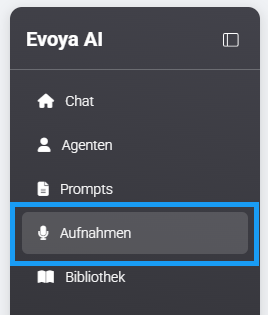
Klicken Sie im Seitenmenü auf Aufnahmen. Sie gelangen zur Aufnahmenübersicht, in der alle bestehenden Aufnahmen mit Status angezeigt werden.
Aufnahme starten
Oben rechts stehen Ihnen zwei Optionen zur Verfügung: Aufnehmen und Datei hochladen.

Aufnehmen
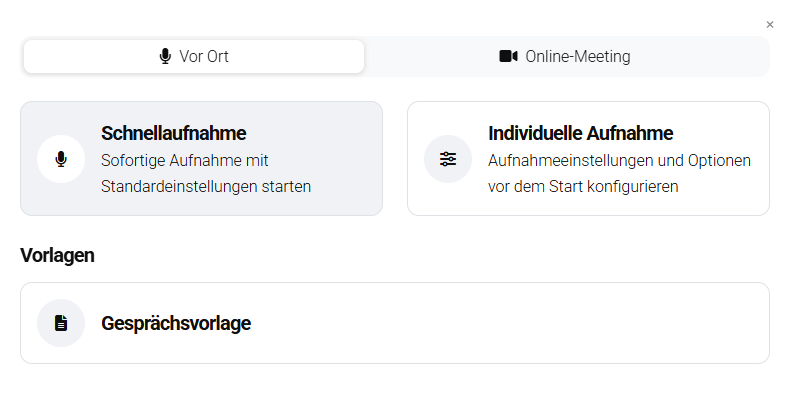
Startet eine neue Live-Aufnahme. Nach dem Klick auf den Aufnehmen-Button öffnet sich ein Pop-up mit drei Optionen:
Der Zugriffstyp legt fest, wer eine Aufnahme sehen und darauf zugreifen kann: Private bedeutet, die Aufnahme ist nur für die erstellende Person sichtbar. Team macht sie für alle Nutzer im Workspace zugänglich. Eine detaillierte Erklärung finden Sie auf der Seite Zugriffstypen.
Schnellaufnahme eignet sich für spontane Gespräche. Die Aufnahme startet sofort, ohne dass vorab Einstellungen vorgenommen werden müssen. Der Zugriffstyp wird automatisch auf Private gesetzt und kann nachträglich angepasst werden.
Individuelle Aufnahme erlaubt es, vor dem Start Titel, Beschreibung, Sprache, Teilnehmende und Verarbeitungsoptionen festzulegen. Auch der Zugriffstyp wird hier vorab definiert. Optional kann zusätzlicher Kontext für die KI-Verarbeitung hinterlegt werden, etwa Ziel oder Hintergrund des Gesprächs.
Vorlagen enthalten vorkonfigurierte Einstellungen für wiederkehrende Anwendungsfälle. Beim Start der Aufnahme werden sowohl die hinterlegte Verarbeitung als auch der definierte Zugriffstyp automatisch angewendet.
Datei hochladen
Ermöglicht das Hochladen einer bestehenden Audio-Datei. Die Konfiguration entspricht der individuellen Aufnahme, ergänzt um den Datei-Upload.

Aufnahme beenden und Verarbeitung
Während der Aufnahme stehen Pause, Stop und Abbrechen zur Verfügung.
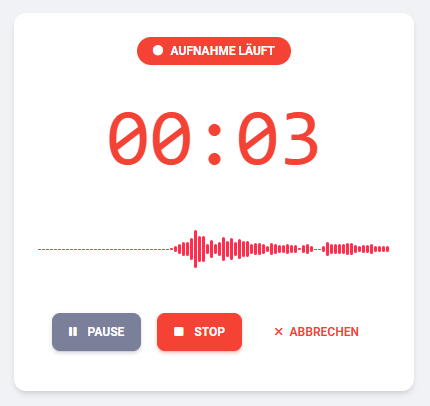
Nach Klick auf Stop wird die Aufnahme abgeschlossen, das Gespräch transkribiert und das Transkript gemäss den gewählten Optionen verarbeitet.
Status und Übersicht
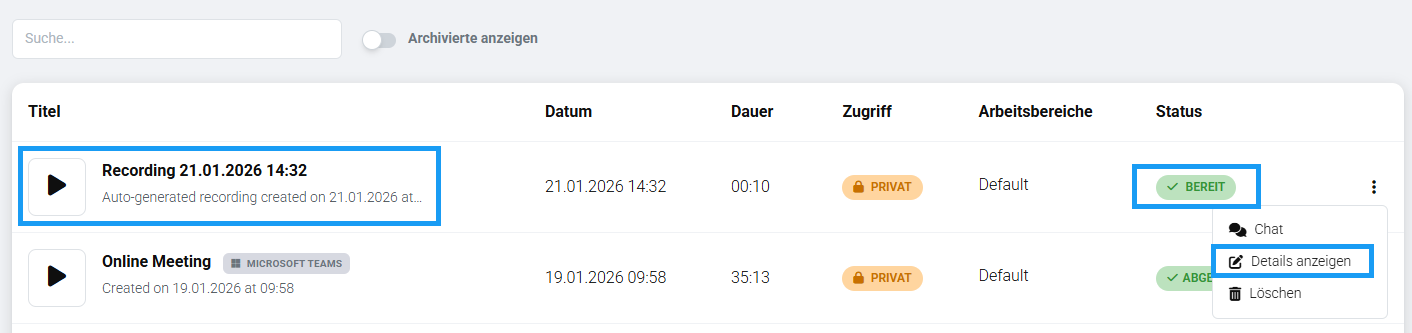
In der Aufnahmenübersicht zeigt die Status-Spalte den aktuellen Stand. Sobald alle Schritte abgeschlossen sind, steht der Status auf Bereit. Die Detailansicht erreichen Sie durch Klick auf den Titel oder über das Drei-Punkte-Menü → Details anzeigen.
Detailansicht einer Aufnahme
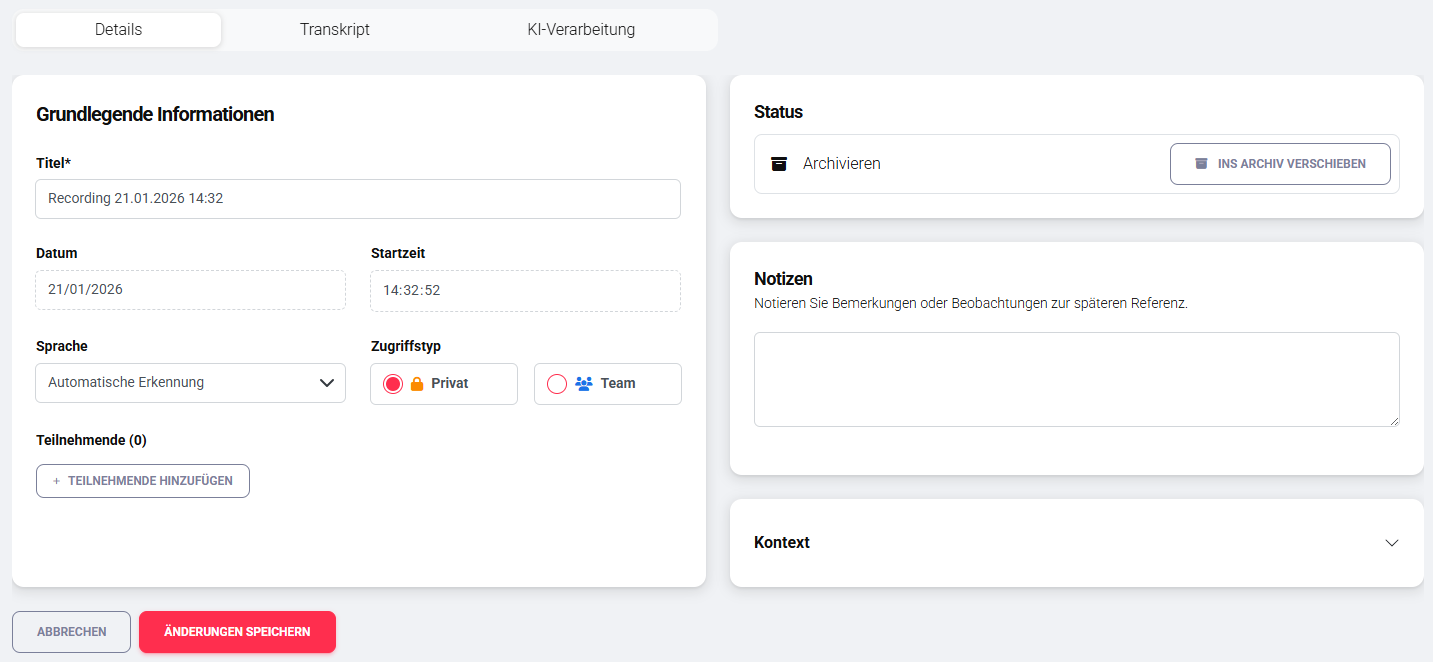
Die Detailansicht ist in die drei Tabs Details, Transkript und KI-Verarbeitung unterteilt.
Im Tab Details werden der Titel (editierbar), Startdatum und Uhrzeit, Sprache, Zugriffstyp sowie die Teilnehmenden angezeigt. Rechts befinden sich der Status sowie die Option Archivieren. Archivierte Aufnahmen werden nicht mehr in der Standard-Listenansicht angezeigt, können aber über die Filteroption Archivierte anzeigen wieder eingeblendet werden.
Transkript
Im Tab Transkript wird das vollständige Gespräch als Text zusammen mit dem Audio-Player angezeigt. Mit Play lässt sich das Gespräch abspielen, wobei der aktuell gesprochene Text automatisch hervorgehoben wird. Ein Klick auf eine beliebige Textstelle führt die Wiedergabe im Audio zur entsprechenden Position.
Zur Bearbeitung erscheint beim Überfahren einer Textstelle ein Edit-Button, über den manuelle Anpassungen vorgenommen werden können. Über das Suchfeld lässt sich das gesamte Transkript per Volltext durchsuchen. Mit der Funktion Transkript neu generieren lässt sich das komplette Transkript neu erstellen – dabei wird das bestehende Transkript vollständig ersetzt.
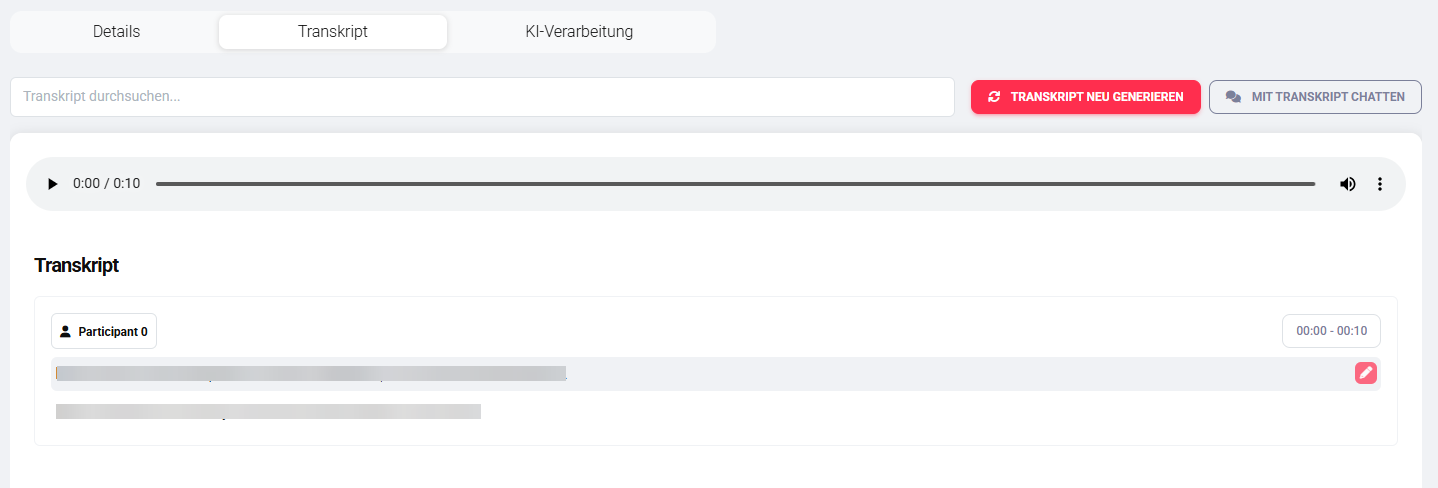
Über Mit Transkript chatten wird das gesamte Transkript an einen KI-Agenten übergeben. Wählen Sie den Agenten aus, das Transkript wird in einen neuen Chat übernommen.
KI-Verarbeitung
Der Tab KI-Verarbeitung zeigt alle definierten KI-Prozesse für diese Aufnahme. Links werden die verfügbaren Verarbeitungsprozesse angezeigt, z. B. Zusammenfassungen oder strukturierte Berichte. Alle Prozesse arbeiten auf Basis des Transkripts.
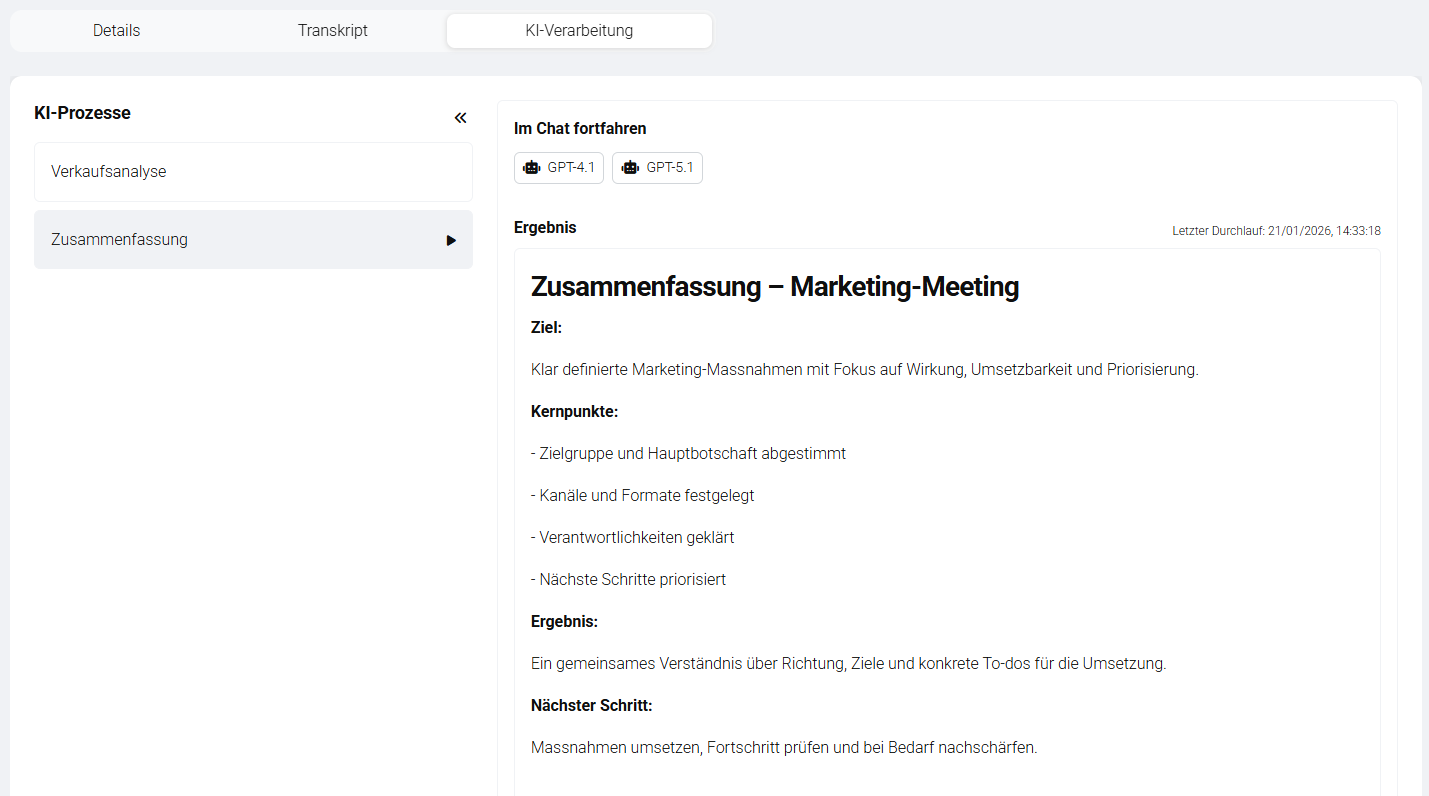
Je nach Konfiguration startet ein Prozess automatisch nach der Transkription oder muss manuell über das Play-Icon gestartet werden. Nach Abschluss wird das Ergebnis direkt angezeigt. Das Ergebnis eines KI-Prozesses kann an einen KI-Agenten übergeben werden – dabei wird nicht das Transkript, sondern das Verarbeitungsergebnis in den Chat übernommen.
Weiterverarbeitung im KI-Chat
Unabhängig davon, ob der Chat aus dem Transkript oder aus einem Verarbeitungsergebnis gestartet wurde: Wählen Sie einen Agenten aus, der Inhalt wird in einen neuen Chat übernommen und Sie wechseln in den KI-Chat. Dort können Sie schreiben oder diktieren, zusätzliche Dateien hochladen sowie Inhalte analysieren, überarbeiten oder erweitern.
→ Detaillierte Anleitung zum KI-Chat: Grundfunktionen
Aufnahmen löschen
Aufnahmen können über die Aufnahmenübersicht gelöscht werden. Öffnen Sie dazu in der entsprechenden Zeile das Drei-Punkte-Menü und wählen Sie Löschen.

Beim Löschen einer Aufnahme werden sämtliche zugehörigen Daten dauerhaft entfernt. Dazu gehören die Aufnahme selbst (Audio), das Transkript sowie alle daraus generierten Verarbeitungsresultate. Die Löschung ist permanent und kann nicht rückgängig gemacht werden.