Grundfunktionen
Der Chat ist Ihr zentraler Arbeitsplatz für KI auf der Evoya-Plattform – ähnlich wie ChatGPT oder Copilot, aber direkt mit Ihren Agenten und Daten verbunden. Hier erledigen Sie spontane Aufgaben ebenso wie strukturierte Arbeitsprozesse: Texte und Bilder erstellen, Dokumente analysieren, recherchieren oder Inhalte diktieren.
Aufbau des Chats
Der Chat besteht aus vier Bereichen:
- Chat-Ansicht – zeigt die laufende Konversation mit allen Eingaben, Antworten und generierten Inhalten
- Header-Leiste – oben: neue Chats starten, Agenten auswählen, Favoriten und Teilen
- Seitenleiste – links: Chat-Verlauf und Favoriten
- Chat-Input-Feld – unten: zentraler Ort für Ihre Eingaben und Aktionen
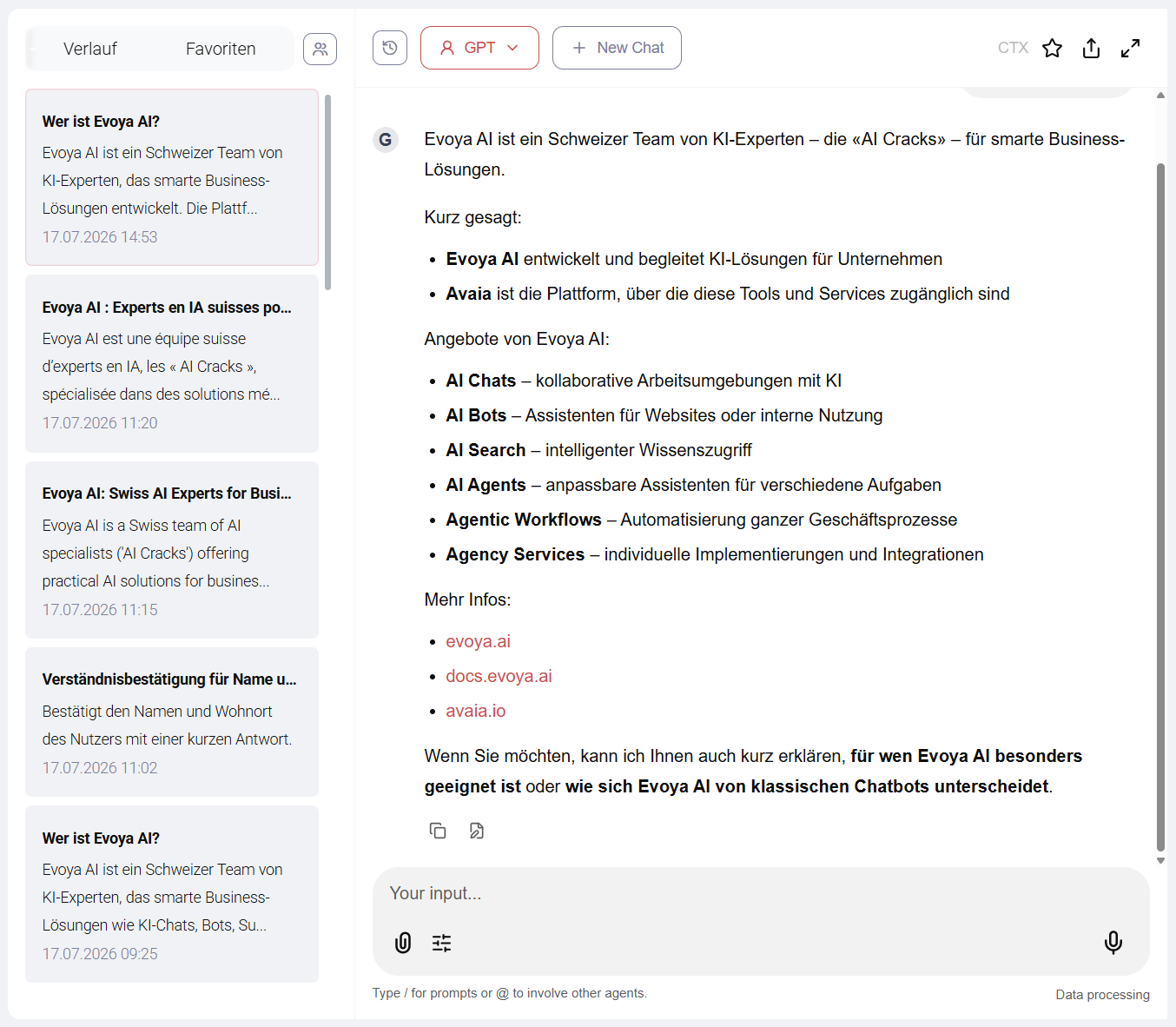
Chat-Ansicht
Die Chat-Ansicht zeigt die laufende Konversation mit allen Ihren Eingaben und den Antworten der KI. Generierte Inhalte – Texte, Bilder, Tabellen – werden hier direkt angezeigt.
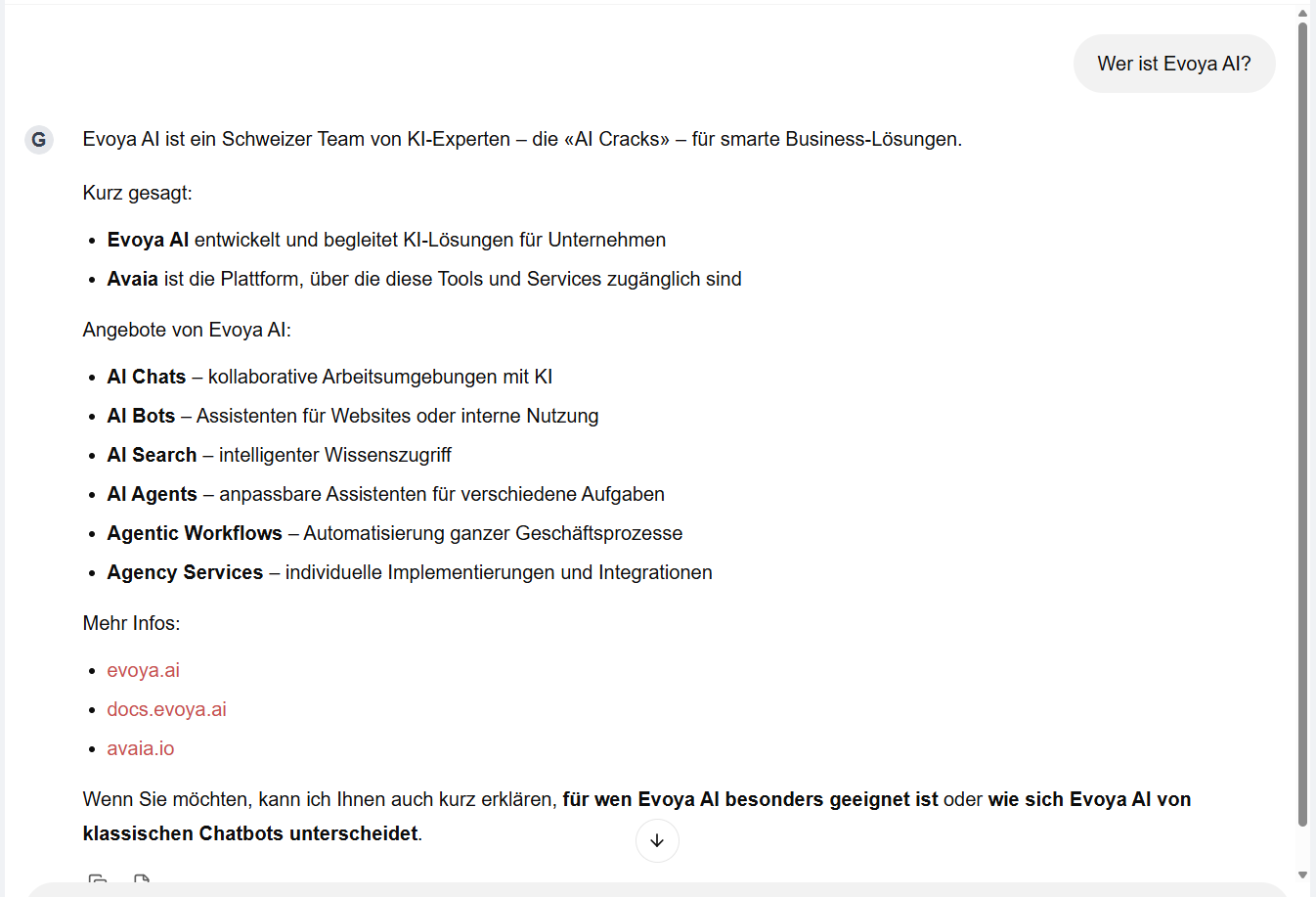
Header-Leiste
Die Header-Leiste oben im Chat enthält die zentralen Steuerelemente:
Linke Seite:
- Agentenauswahl – zeigt den aktiven Agenten und erlaubt den Wechsel
- Neue Chat erstellen – startet eine frische Session ohne Kontext der vorherigen
Rechte Seite:
- Favoriten – markierte Chats schnell aufrufen
- Teilen – erstellt einen Link zum aktuellen Chat

Agenten auswählen
Über die Agentenauswahl in der Header-Leiste sehen Sie, welcher Agent aktuell aktiv ist, und können zwischen verschiedenen Agenten wechseln. Der gewählte Agent bestimmt:
- das Verhalten der KI
- die verfügbaren Funktionen
Details zu Agenten und deren Konfiguration finden Sie im Abschnitt Agenten.
Weitere Agenten ansprechen
Mit @Agentenname können Sie einen oder mehrere weitere Agenten direkt im Chat ansprechen und so Arbeit delegieren. Der gewählte Hauptagent bleibt dabei aktiv – die zusätzlich angesprochenen Agenten werden für die jeweilige Anfrage hinzugezogen.
Beispiel: @Recherche bittet den Recherche-Agenten, eine Teilaufgabe zu übernehmen, während der Hauptagent die Gesamtantwort koordiniert.
Chat teilen
Über die Teilen-Funktion erstellen Sie einen Link zu einem Chat. Damit teilen Sie Gesprächsverläufe oder Ergebnisse mit anderen Personen, ohne die Plattform-Oberfläche zu verlassen.
Beim Teilen können Sie folgende Einstellungen festlegen:
- Öffentlich – bestimmt, ob der Link öffentlich ist. Ist er öffentlich, kann jeder mit dem Link die Chat-Session einsehen.
- Ablaufdatum – legt fest, wann der Session-Link abläuft und nicht mehr aufrufbar ist.
- Inhalt – entscheidet, ob nur der Inhalt bis zum Zeitpunkt der Link-Erstellung geteilt wird oder auch zukünftige Nachrichten, wenn die Konversation weitergeht.
Seitenleiste
Die Seitenleiste links enthält den Chat-Verlauf und ist in zwei Tabs unterteilt:
- Verlauf – alle Chat-Sessions
- Favoriten – nur markierte Sessions
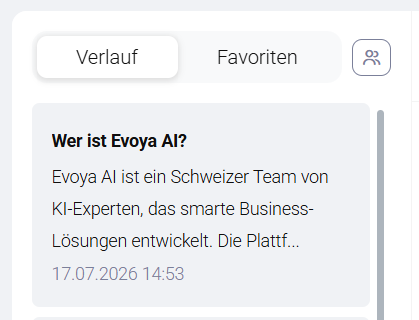
Jede Session zeigt einen Titel und eine kurze, automatisch generierte Zusammenfassung. Markieren Sie wichtige Chats als Favorit, um sie schneller wiederzufinden. Über das Drei-Punkte-Menü können Sie Titel und Beschreibung bearbeiten oder eine Session löschen.
Chat-Input-Feld
Das Chat-Input-Feld am unteren Rand ist der zentrale Ort für Ihre Eingaben. Hier geben Sie Text ein, diktieren, laden Dateien hoch und greifen auf erweiterte Funktionen zu.

Datenverarbeitung
Rechts unter dem Eingabefeld finden Sie den Link Datenverarbeitung. Klicken Sie darauf, um zu sehen, wo Ihre Daten verarbeitet werden (CH, EU oder US). Der Ort wird durch die Konfiguration des aktiven Agenten bestimmt.
Modalitäten (Input und Output)
Im Chat können Sie verschiedene Eingaben machen und unterschiedliche Ausgaben erhalten. Die folgende Tabelle zeigt, welche Modalitäten verfügbar sind:
| Modalität | Input | Output | Beschreibung |
|---|---|---|---|
| Text | ✓ | ✓ | Texteingabe und Textausgabe |
| Bild | ✓ | ✓ | Bilder analysieren (inkl. OCR) und generieren |
| Dokumente | ✓ | ✓ | PDFs, Word, Excel etc. lesen/analysieren und generieren |
| Sprache (Speech-to-Text) | ✓ | – | Spracheingabe über Mikrofon, wird zu Text umgewandelt |
| Sprachausgabe (Text-to-Speech) | – | – | Nicht im Chat verfügbar, nur über das Produkt Konversa |
Generierte Dateien aus Chats – etwa Bilder, Word-Dokumente oder Präsentationen – werden standardmässig in Ihrem privaten Bereich der Dateiablage abgelegt. Ist im Chat ein Projekt ausgewählt, landen die Dateien im entsprechenden Projektordner.
Die Fähigkeiten des Agenten hängen massgeblich von den aktivierten Werkzeugen ab. Ob ein Agent beispielsweise Bilder analysieren oder generieren kann, hängt davon ab, ob das jeweilige Werkzeug für den Agenten aktiviert ist. Dazu gehören auch Internetzugang für Recherche oder Verbindungen zu CRM- oder ERP-Systemen.
Slash-Commands
Slash-Commands sind Kurzbefehle, die Sie mit einem Schrägstrich (/) starten. Sie bieten schnellen Zugriff auf häufig genutzte Aktionen. Tippen Sie / ein, erscheint eine Auswahlliste der verfügbaren Befehle.
Erweiterte Funktionen
Das Konfigurations-Icon im Chat-Input-Feld (unten links) öffnet den Zugriff auf weitere Features. Welche Punkte sichtbar sind, hängt von Ihrer Rolle und dem aktiven Agenten ab:
- Prompt-Bibliothek – gespeicherte Prompts wiederverwenden
- Creator – integrierter Markdown-Editor für strukturierte Inhalte
- Projekte – projektbezogene Chat-Organisation
- Privacy Shield – Daten anonymisieren vor der KI-Verarbeitung