Creator
Der Creator ist der integrierte Markdown-Editor der Evoya-Plattform. Mit ihm erstellen und bearbeiten Sie längere, strukturierte Inhalte mit KI-Unterstützung – direkt in der Chat-Oberfläche, ohne externes Werkzeug.
Er eignet sich immer dann, wenn Sie Berichte, Protokolle, Blogartikel oder Zusammenfassungen aufbauen und dabei Schritt für Schritt mit der KI arbeiten möchten.
Creator vs. regulärer Chat
Nicht jede Aufgabe braucht den Creator. Diese Tabelle hilft Ihnen, das richtige Werkzeug zu wählen:
| Kriterium | Creator | Regulärer Chat |
|---|---|---|
| Zweck | Längere, strukturierte Dokumente erstellen und bearbeiten | Schnelle Fragen, kurze Antworten |
| Arbeitsweise | Schritt für Schritt, Textpassagen gezielt anpassen | Ein-Prompt-eine-Antwort |
| Ausgabe | Editierbares Markdown-Dokument | Chat-Nachrichten |
| KI-Interaktion | Markieren, anweisen, ersetzen – iterativ | Prompt senden, Antwort erhalten |
| Speicherung | Dokument wird gespeichert und in der Dateiablage verwaltet | Verlauf bleibt im Chat |
Creator öffnen
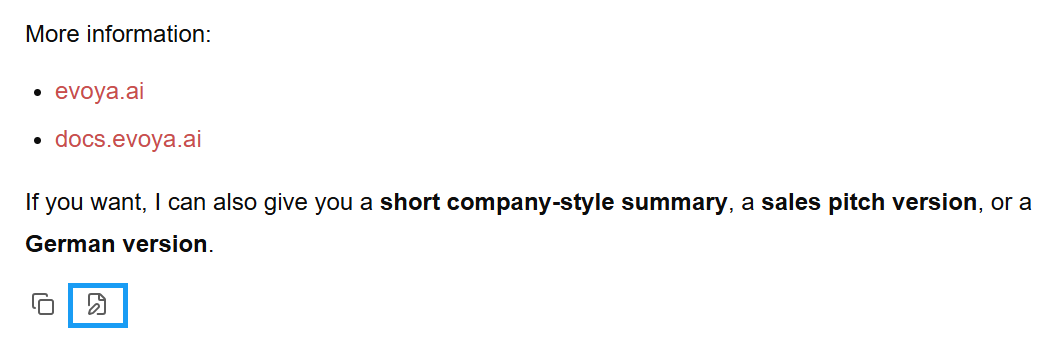
Es gibt zwei Wege, den Creator zu öffnen:
Über das Konfigurations-Icon unten links im Chat-Input-Feld:
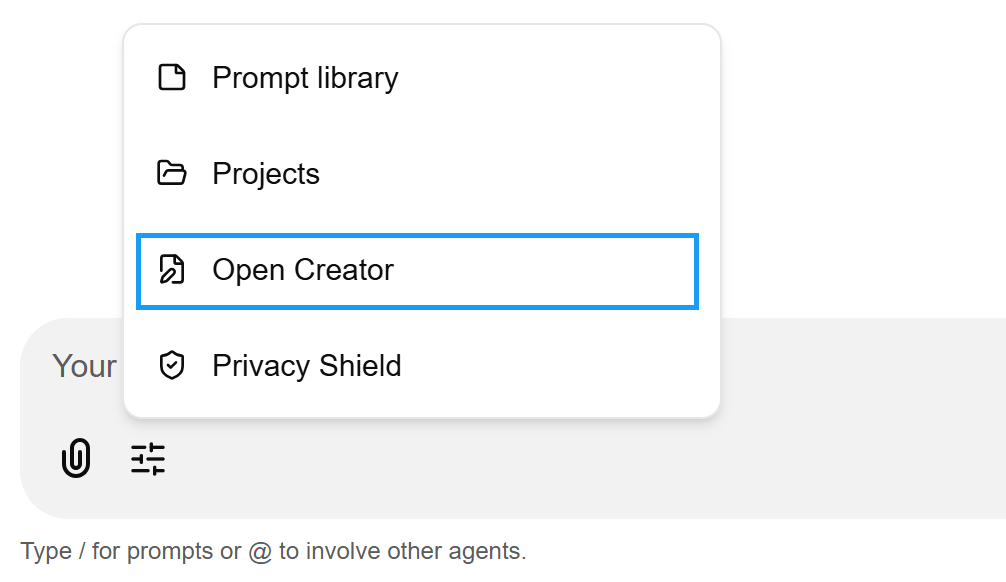
Direkt aus einer generierten Chat-Nachricht über das entsprechende Icon:
Aufbau: Zwei Spalten
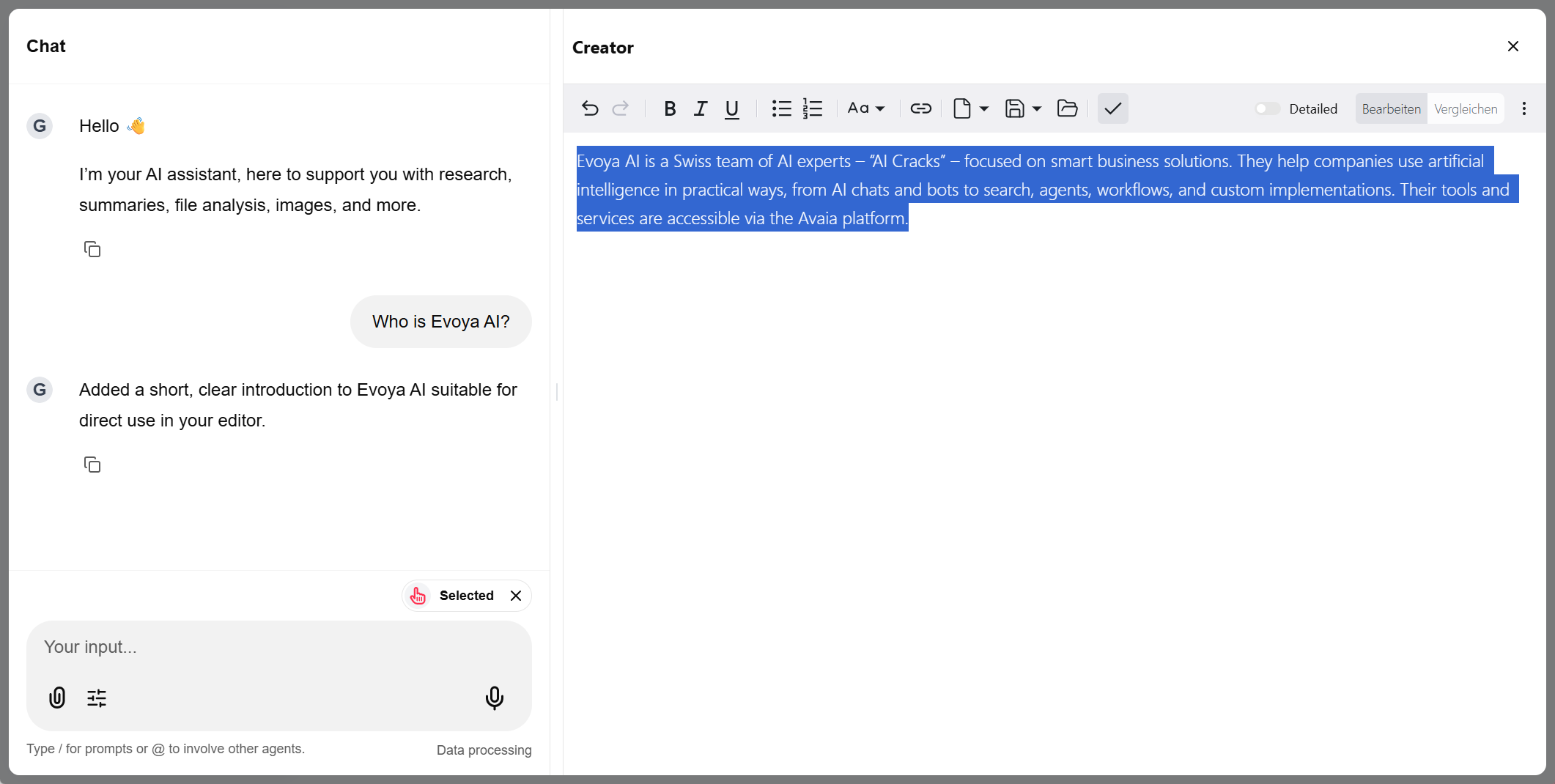
Der Creator zeigt zwei Spalten nebeneinander:
- Links – der Chat, in dem Sie mit der KI kommunizieren
- Rechts – das Markdown-Dokument, das Sie bearbeiten
So können Sie im Chat Anweisungen geben und das Ergebnis sofort rechts im Dokument sehen.
Inhalte bearbeiten und formatieren
Das Dokument lässt sich dynamisch bearbeiten und formatieren. Zur Verfügung stehen gängige Markdown-Formatierungen wie Fett, Kursiv, Überschriften und Listen. Farben werden nicht unterstützt, da es sich um Markdown handelt. In der oberen Leiste finden Sie die Formatierungsoptionen.
Mit der KI arbeiten
Sie markieren eine Textpassage im Dokument und geben im Chat links eine Anweisung – zum Beispiel „übersetzen" oder „besser schreiben". Die KI bearbeitet dann genau den markierten Text und ersetzt ihn im Dokument durch die neue Version.
Dokumente verwalten
Dokumente können gespeichert, neu erstellt und in der Dateiablage verwaltet werden. So behalten Sie den Überblick über alle Inhalte, die Sie im Creator erarbeitet haben.