Prompt-Bibliothek
Die Prompt-Bibliothek ist Ihr Speicher für wiederverwendbare Prompts. Hier erfassen Sie häufig genutzte Anweisungen einmalig und rufen sie in jedem Chat schnell wieder ab – das spart Zeit und sorgt für konsistente Ergebnisse.
Wozu die Prompt-Bibliothek nutzt
Wer regelmässig ähnliche Anfragen stellt, muss nicht jedes Mal von vorne formulieren. Ein gespeicherter Prompt steht in jedem Chat bereit und lässt sich mit wenigen Klicks einsetzen. Das ist besonders wertvoll, wenn Sie:
- wiederkehrende Aufgaben mit immer gleichem Aufbau erledigen
- einheitliche Formulierungen oder Formate sicherstellen möchten
- bewährte Anweisungen zentral verwalten und anpassen wollen
Promptvorlage erstellen
Eine Promptvorlage besteht aus einem Namen und dem eigentlichen Anweisungstext. Öffnen Sie die Prompt-Bibliothek in der Plattform und klicken Sie oben rechts auf «+ Prompt», um eine neue Vorlage zu erstellen. Geben Sie einen aussagekräftigen Namen ein, der die Vorlage später leicht wiedererkennen lässt, und erfassen Sie den Anweisungstext. Legen Sie abschliessend fest, ob die Vorlage privat bleibt oder mit dem Team geteilt wird.
Beispiel einer Promptvorlage:
Name: Meeting-Protokoll

Anweisung:
Erstelle ein strukturiertes Protokoll aus dem folgenden Transkript.
Gib folgende Abschnitte aus:
- Zusammenfassung (max. 5 Sätze)
- Entscheidungen
- Action Items mit Verantwortlichen und Fristen
- Offene Fragen

Tonalität: sachlich, präzise
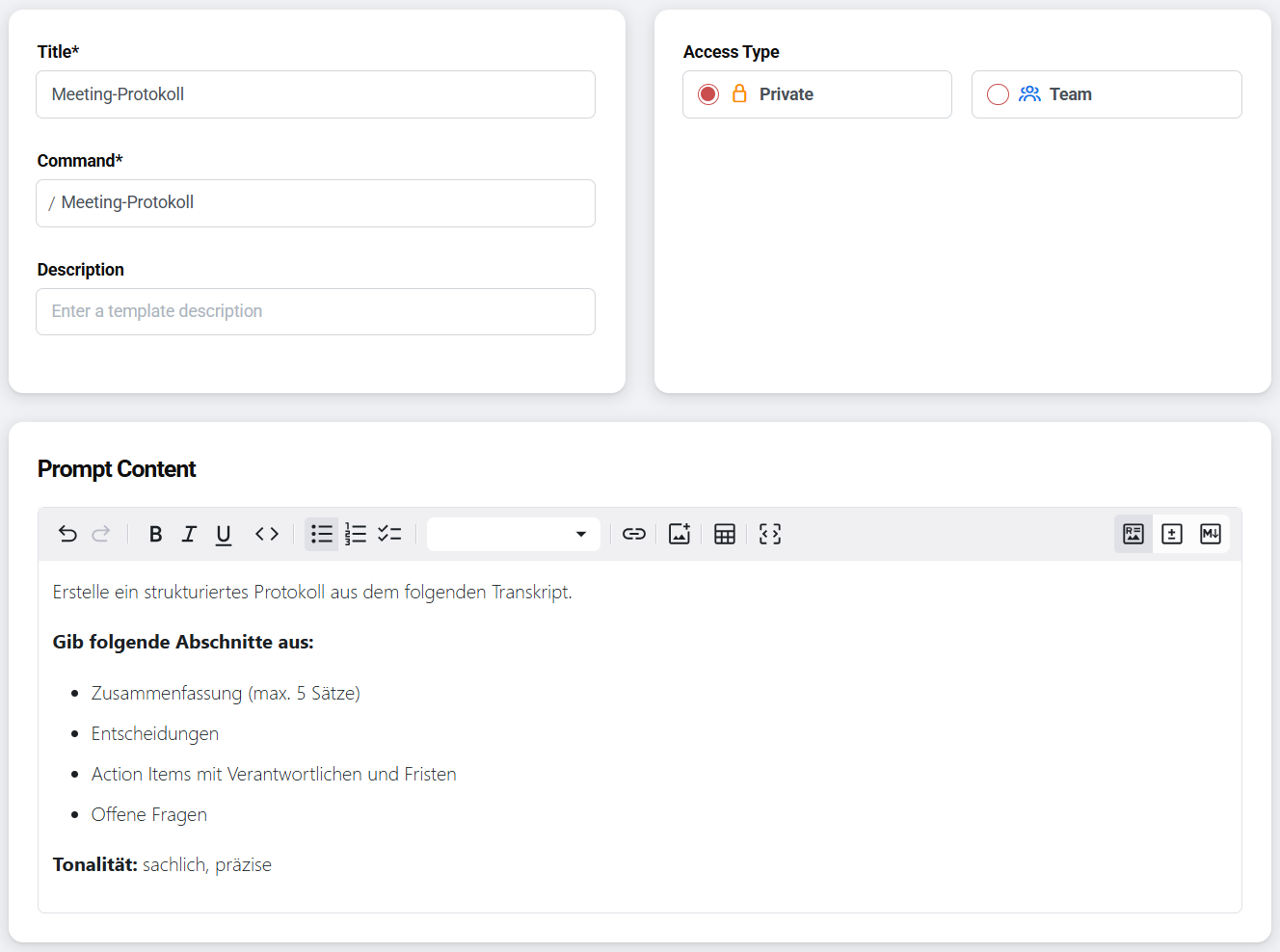
Promptvorlagen verwalten
Die Prompt-Bibliothek in der Plattform zeigt alle gespeicherten Vorlagen auf einen Blick. Von dort aus können Sie eine bestehende Vorlage öffnen, bearbeiten oder löschen. Vorlagen können privat bleiben oder mit dem Team geteilt werden.
Prompts im Chat abrufen
Beim Arbeiten im Chat rufen Sie gespeicherte Prompts ab und fügen sie in das Chat-Input-Feld ein. Dafür gibt es zwei Wege:
- Über das Auswahl-Icon (Konfigurations-Icon) unten links im Chat-Input-Feld – öffnet die Auswahl der gespeicherten Prompts
- Über einen Slash-Command im Chat-Input-Feld
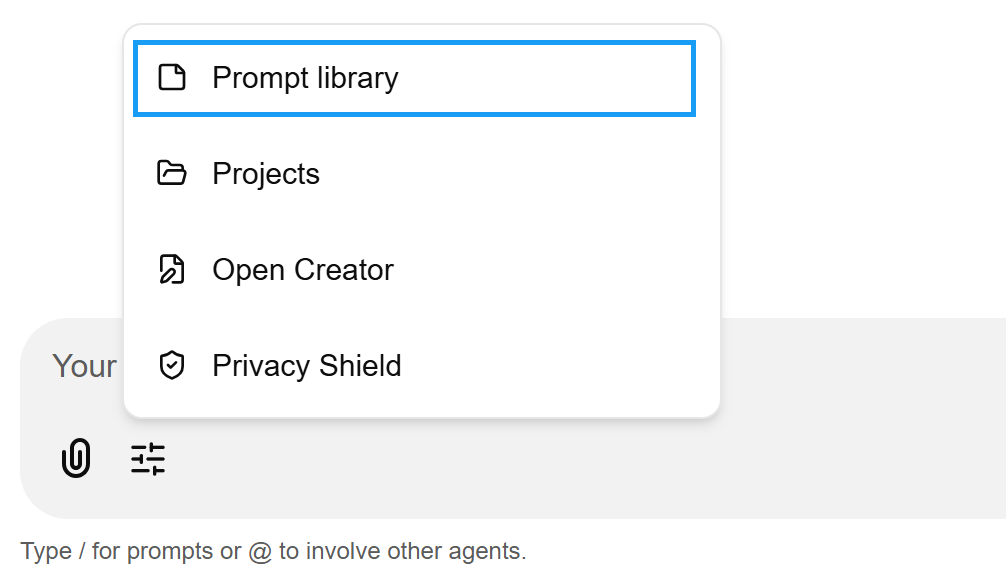
Nach dem Einfügen können Sie den Prompt vor dem Senden an die aktuelle Aufgabe anpassen – etwa Variablen ergänzen oder den Kontext erweitern.