Projekte
Projekte sind strukturierte Arbeitsbereiche für zusammengehörige Dateien, Chat-Sessions und Agenten. Sie bündeln Inhalte zu einem Thema an einem Ort und organisieren die Zusammenarbeit mit der KI übersichtlich. Technisch basiert ein Projekt auf einem Ordner in der Dateiablage, schafft aber gleichzeitig einen eigenen Arbeitskontext, in dem Agenten mit den zugehörigen Dateien arbeiten, Anweisungen berücksichtigen und projektbezogene Chats führen können.
Projekte eignen sich besonders für wiederkehrende Aufgaben, laufende Themen oder Teams, die Inhalte und Arbeitsverläufe sauber strukturieren möchten.
Verfügbarkeit
Das Projekt-Feature steht nicht für alle Nutzerrollen zur Verfügung. Plus-User und Administratoren haben Zugriff, Basic-User nicht.
Projekte vs. normale Chats
Nicht jede Aufgabe braucht ein Projekt. Diese Tabelle hilft Ihnen, das richtige Werkzeug zu wählen:
| Kriterium | Projekt | Normaler Chat |
|---|---|---|
| Dauer | Laufendes Thema, wiederkehrende Aufgabe | Einmalige Anfrage |
| Dateien | Mehrere Dateien, die zusammengehören | Keine oder einzelne Datei |
| Agent | Fest definierter Agent mit projektspezifischen Anweisungen | Wechselnder Agent je nach Aufgabe |
| Verlauf | Sessions bleiben gebündelt und fortsetzbar | Einzelne Sessions |
| Team | Mehrere Personen arbeiten am selben Thema | Einzelne Nutzung |
Was ein Projekt enthält
Ein Projekt bündelt alle Bestandteile eines Themas an einem Ort:
- Agent – ein fest definierter Agent für den Projektkontext
- Anweisungen – projektspezifische Anweisungen, die das Agentenverhalten steuern
- Dateien und Ordner – hochgeladene und generierte Inhalte im Projektordner
- Chats – projektbezogene Chat-Sessions, die dem Projekt zugeordnet bleiben
Agenten können im Projektkontext Dateien erstellen, bearbeiten oder neue Inhalte direkt im Projektordner ablegen.
Projekt erstellen
Ein Projekt wird über den Bereich Projekte im Seitenmenü erstellt. Beim Erstellen definieren Sie den Projektnamen (Pflichtangabe), eine optionale Beschreibung und den Zugriffstyp. Die Projektübersicht in der Plattform zeigt alle angelegten Projekte – von dort aus können Sie ein bestehendes Projekt öffnen und bearbeiten oder über den Button oben rechts ein neues Projekt erstellen.
Der Zugriffstyp legt fest, wer das Projekt sehen kann: Privat bedeutet, das Projekt ist nur für Sie sichtbar. Team macht es für berechtigte Teammitglieder zugänglich.
Zugriffstyp kann nicht nachträglich geändert werden
Der Zugriffstyp wird ausschliesslich beim Erstellen festgelegt. Eine nachträgliche Änderung ist nicht möglich. Falls Inhalte später in einen anderen Kontext verschoben werden sollen, können Dateien und Ordner in der Dateiablage manuell verschoben werden.
Agentenanweisungen im Projekt
Für jedes Projekt lassen sich eigene Agentenanweisungen hinterlegen. Damit definieren Sie, wie sich ein Agent innerhalb des Projekts verhalten soll und worauf er besonders achten muss. Das ist besonders nützlich, wenn ein Agent in einem bestimmten Themenbereich wiederholt mit denselben Dateien, Regeln oder Zielen arbeiten soll. Diese Anweisungen ergänzen die allgemeine Konfiguration des Agenten und ermöglichen eine themenspezifische Steuerung.
Dateien im Projekt
Jedes Projekt ist mit einem eigenen Bereich in der Dateiablage verbunden. Im Projektordner können Sie Ordner erstellen, Dateien hochladen, organisieren, verschieben und löschen. Dateien lassen sich manuell per Drag & Drop oder über die Upload-Funktion hinzufügen. Die Plattform unterstützt gängige Formate wie Microsoft-Dateien (Word, Excel, PowerPoint), Textdateien und Markdown. Markdown-Dateien können zusätzlich direkt im Creator bearbeitet werden.
Agenten können innerhalb des Projekts ebenfalls Dateien erstellen oder bearbeiten und neue Inhalte direkt im Projektordner ablegen.
Chats im Projekt
Alle Chat-Sessions, die innerhalb eines Projekts geführt werden, werden diesem Projekt zugeordnet und sind dort jederzeit einsehbar und fortsetzbar.
Ein Chat lässt sich auf zwei Wegen mit einem Projekt verknüpfen: Entweder Sie starten eine neue Chat-Session direkt aus dem Projekt heraus, oder Sie wählen in einer laufenden Chat-Session nachträglich ein Projekt aus. Sobald ein Projekt in einer laufenden Session ausgewählt wird, werden alle generierten Dateien ab diesem Zeitpunkt im entsprechenden Projektordner abgelegt.
Projekt im Chat anwählen
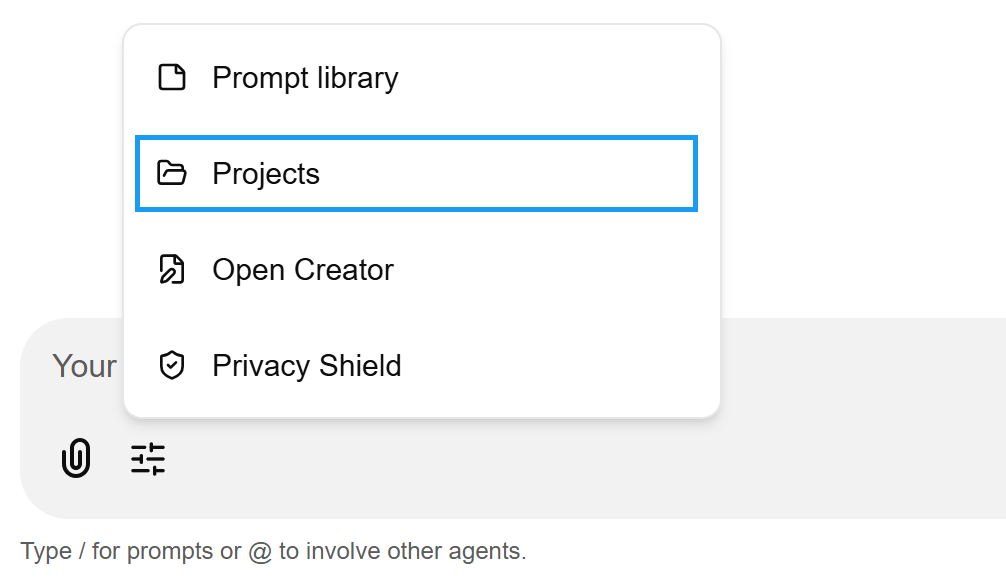
In einer laufenden Chat-Session können Sie ein Projekt über das Auswahl-Icon (Konfigurations-Icon) unten links im Chat-Input-Feld anwählen. Klicken Sie auf das Icon und wählen Sie das gewünschte Projekt aus. Sobald ein Projekt ausgewählt ist, werden alle generierten Dateien ab diesem Zeitpunkt im entsprechenden Projektordner abgelegt.