Datenquellen
Datenquellen bilden die Grundlage für die Wissensbasis Ihrer Chat-Agenten. Sie stellen relevante Informationen bereit, die von den Agenten genutzt werden, um präzise und fundierte Antworten zu liefern. Durch die Integration und Konfiguration von Datenquellen erweitern Sie den Informationsumfang Ihrer Agenten gezielt.
Die Suche in Datenquellen kombiniert eine semantische Suche mit einer Volltextsuche. Die semantische Suche versteht den Bedeutungskontext einer Anfrage und findet inhaltlich passende Treffer, auch wenn die genauen Wörter nicht übereinstimmen. Die Volltextsuche ergänzt dies um exakte Worttreffer. Zusammen sorgen sie für kontextbezogene und präzise Ergebnisse.
Die Evoya-Plattform unterstützt vier Haupttypen von Datenquellen: Rawtext für reine Textdaten, die Sie manuell hinzufügen; Web-Daten für Inhalte von Webseiten über URLs; Dateien für Dokumente wie PDFs, Word-Dateien, Excel-Tabellen oder CSV-Dateien; und API für die Anbindung externer Datenquellen, deren Daten automatisch abgerufen, vektorisiert und gespeichert werden.
Datenquelle hinzufügen
Um eine neue Datenquelle zu erstellen, navigieren Sie zu den Datenquellen in der Plattform und klicken Sie oben rechts auf «+ Datenquelle». Wählen Sie den gewünschten Typ (Rawtext, Web-Daten, Dateien oder API) und klicken Sie auf «+ Neu», um die Einrichtung zu starten. Die Übersicht zeigt alle Ihre angelegten Datenquellen – von dort aus können Sie bestehende Datenquellen öffnen und bearbeiten.
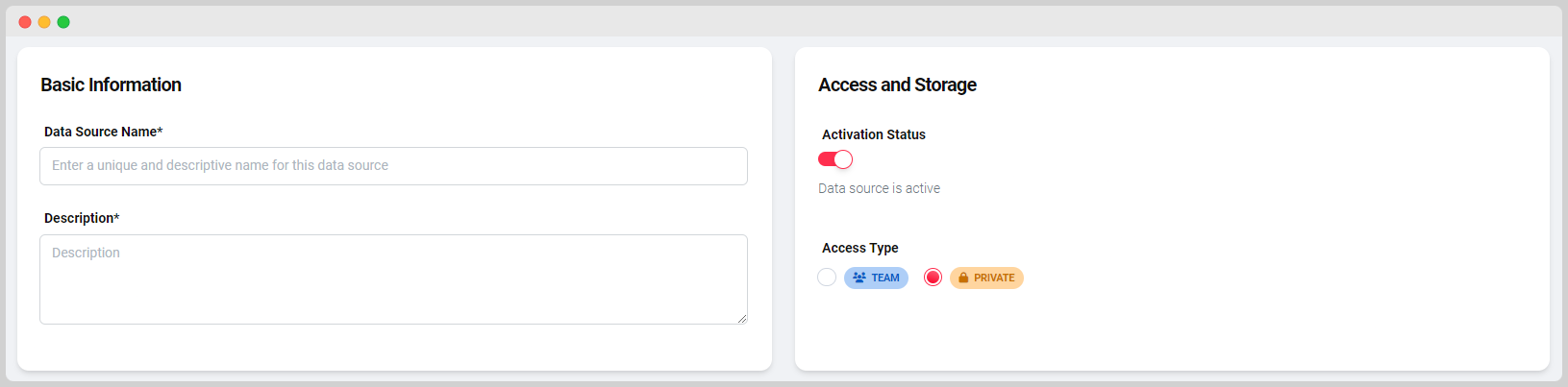
Unabhängig vom Typ beginnt der Prozess mit den Basisinformationen: Geben Sie der Datenquelle einen eindeutigen Namen und eine prägnante Beschreibung. Ein präziser Name und eine aussagekräftige Beschreibung sind entscheidend, damit der Agent den Inhalt korrekt versteht und nutzt.
Anschliessend definieren Sie den Aktivierungsstatus (standardmässig aktiviert), die Zugriffsart (Team oder Privat) und den Speicheranbieter. Standardmässig wird die Datenquelle vektorisiert und in der Schweiz gespeichert. Für einen anderen Cloud- oder Speicheranbieter kontaktieren Sie den Support.
Inhalte hinzufügen
Je nach Typ der Datenquelle fügen Sie im letzten Schritt die entsprechenden Inhalte hinzu.
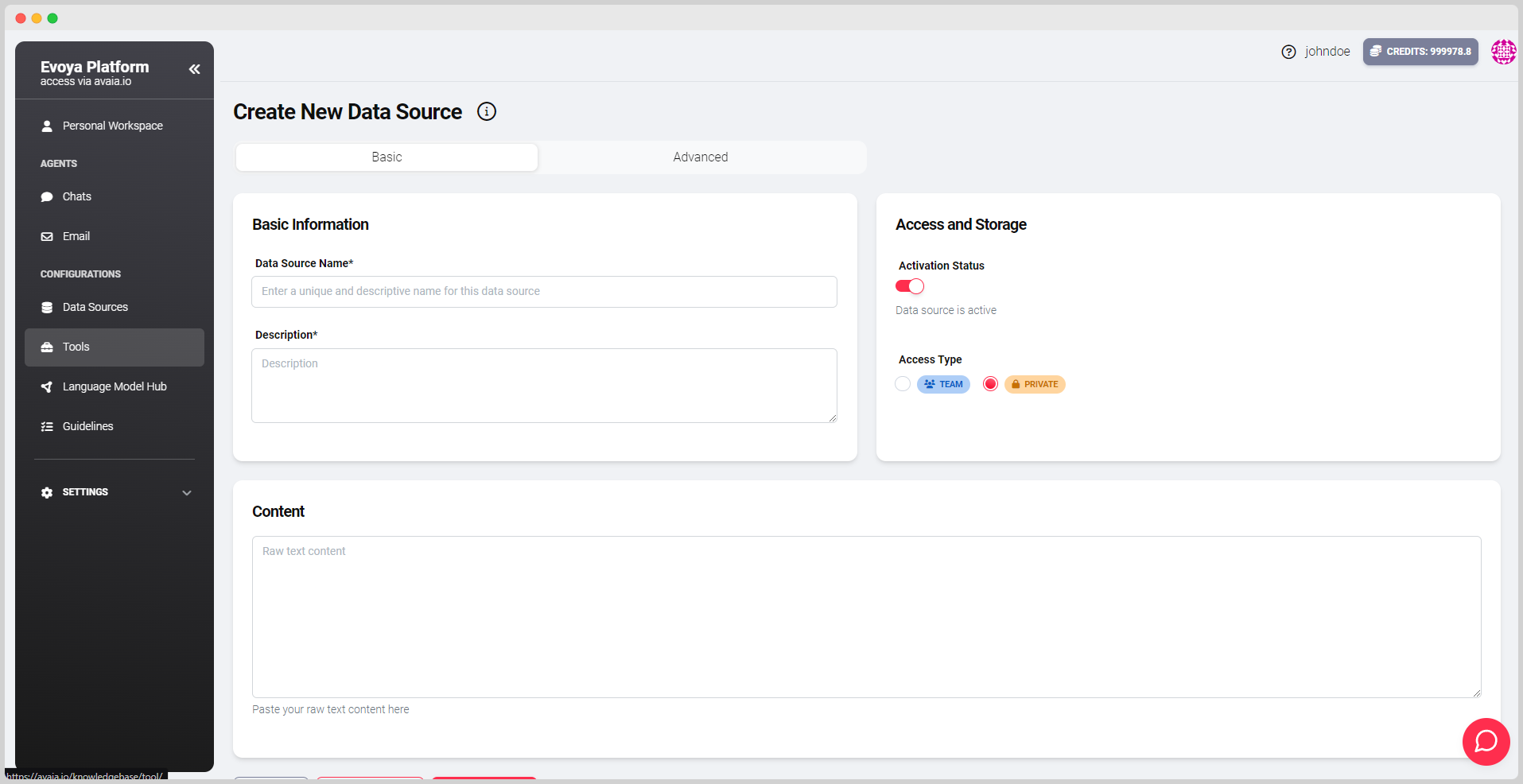
Rawtext: Geben Sie den gewünschten Text direkt in das Eingabefeld ein und klicken Sie auf «Daten aktualisieren», um die Daten zu speichern.
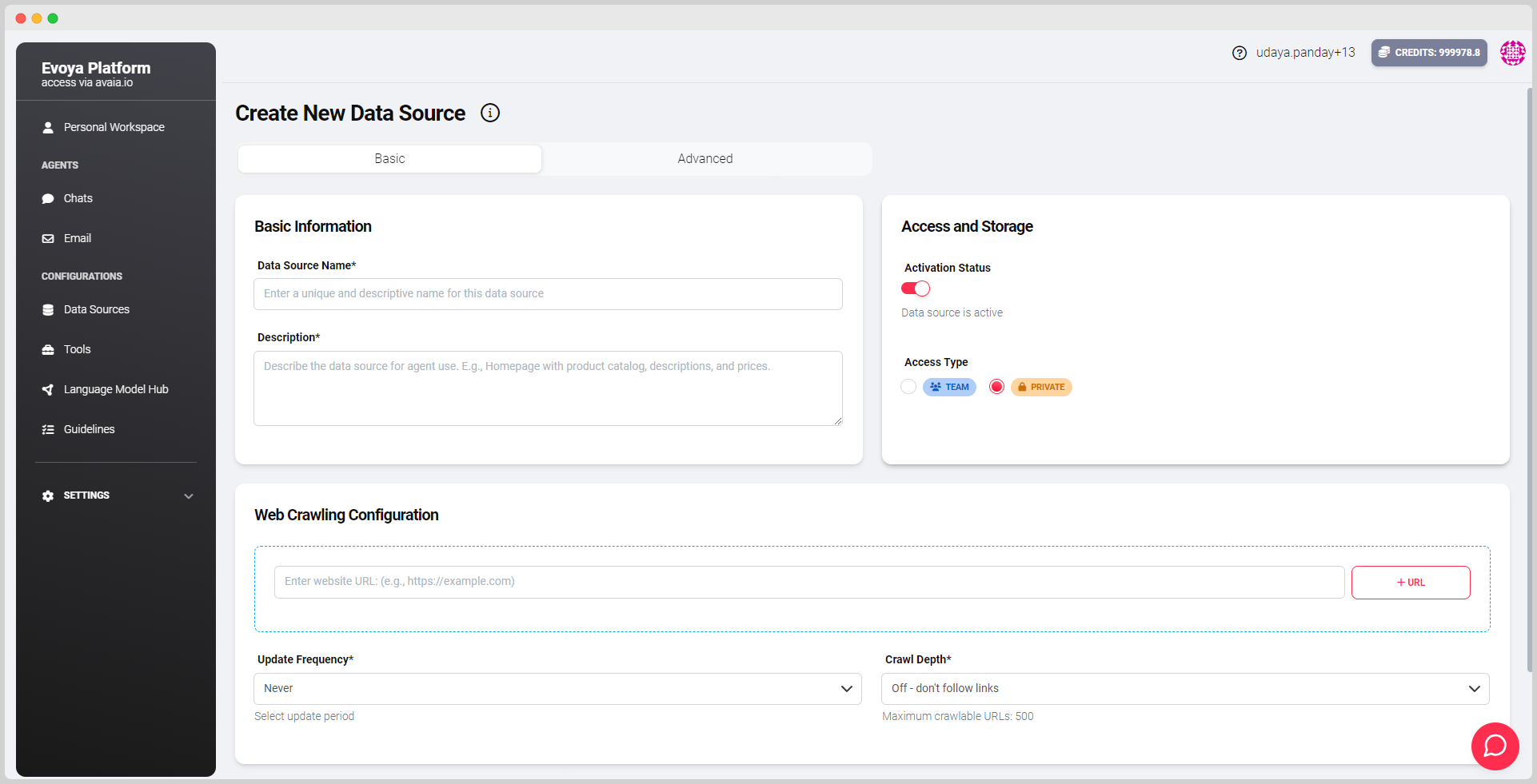
Web-Daten: Geben Sie die URL ein, klicken Sie auf «Plus-URL», legen Sie die Aktualisierungshäufigkeit und die Crawltiefe (Stufe 1 bis 3) fest und klicken Sie auf «Daten aktualisieren».
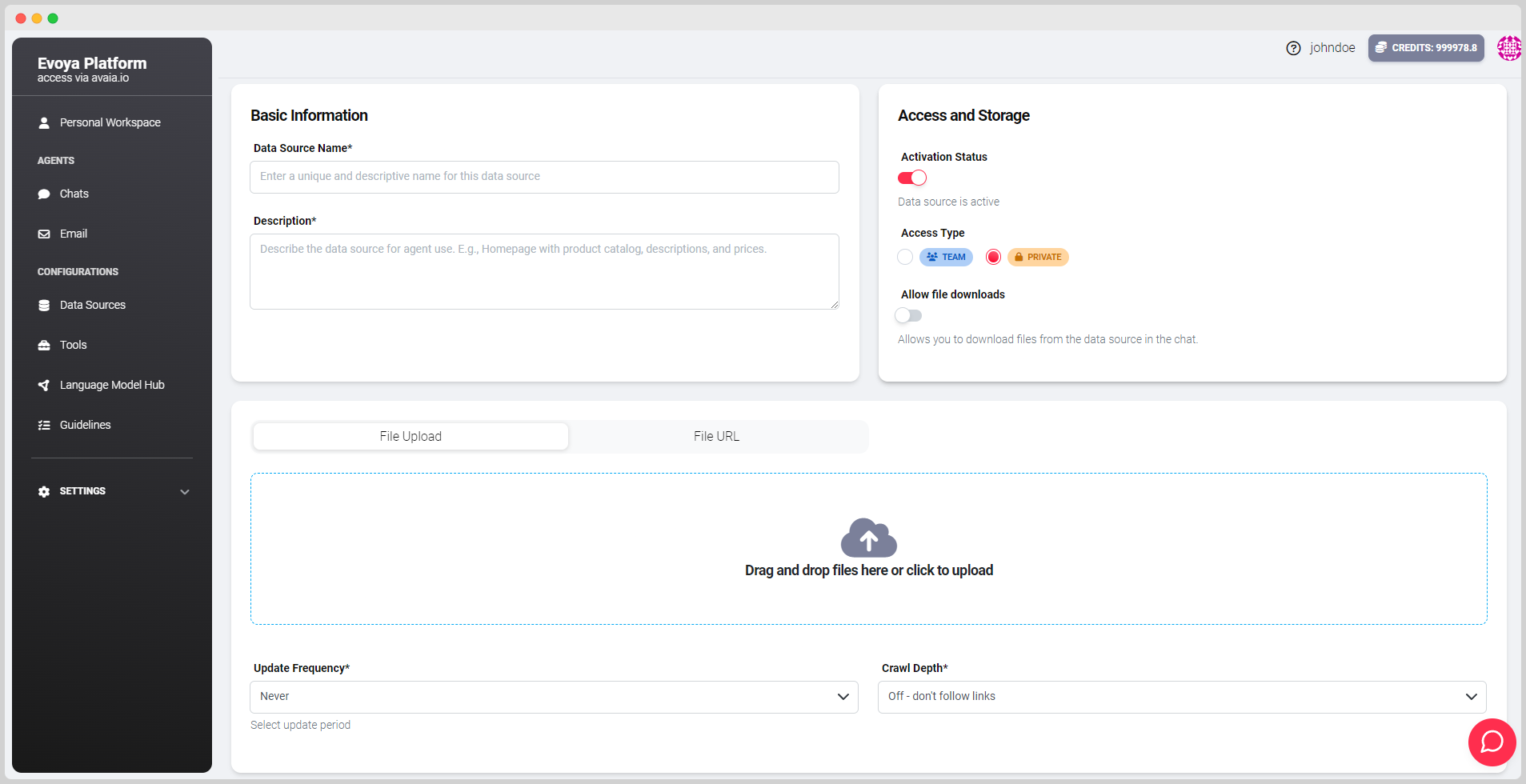
Dateien: Laden Sie Dokumente per Drag-and-Drop oder über die Upload-Zone hoch, oder fügen Sie eine Datei-URL hinzu. Legen Sie auch hier Aktualisierungshäufigkeit und Crawltiefe fest und klicken Sie auf «Daten aktualisieren».
API: Konfigurieren Sie die API-Verbindung gemäss den Anforderungen Ihrer Datenquelle. Die Daten werden automatisch abgerufen, verarbeitet und vektorisiert. Legen Sie die Aktualisierungsfrequenz fest und klicken Sie auf «Daten aktualisieren».
API-Konfiguration
Für die Einrichtung von API-Datenquellen kontaktieren Sie uns über unser Support-Formular, um Unterstützung bei der Konfiguration zu erhalten.
Datenquelle bearbeiten
Um eine bestehende Datenquelle zu bearbeiten, öffnen Sie die Übersicht und klicken Sie auf den Titel oder das Bearbeitungssymbol. Im Bearbeitungsmodus passen Sie die Inhalte je nach Typ an: Texte direkt im Textfeld, URLs über Bearbeiten- oder Entfernen-Icons, Dateien über die Drag-and-Drop-Zone. Klicken Sie abschliessend auf «Daten aktualisieren», um alle Änderungen zu übernehmen.
Datenquelle für Agenten aktivieren
Aktivierung erforderlich
Datenquellen müssen immer im Edit-Screen des Agenten aktiviert werden. Eine zugewiesene Datenquelle ist erst wirksam, wenn sie dort zugeschaltet ist.
Nachdem Sie eine Datenquelle erstellt und konfiguriert haben, weisen Sie sie einem Chat-Agenten zu und aktivieren Sie sie. Öffnen Sie dazu die Agenten-Übersicht, klicken Sie auf den jeweiligen Agenten und fügen Sie die Datenquelle hinzu. Jede Datenquelle ist standardmässig deaktiviert und muss manuell aktiviert werden, damit der Agent darauf zugreifen kann.