Agent Builder
Der Agent Builder ist ein geführter Wizard zur einfachen Erstellung von Agenten. Er führt Sie Schritt für Schritt durch den Prozess und hilft, schnell und ohne Vorwissen funktionierende Agenten zu erstellen. Sie müssen keine Konfiguration von Grund auf verstehen – der Builder generiert aus Ihren Angaben automatisch einen optimierten Prompt und übernimmt die Grundeinstellungen.
Schritt-für-Schritt-Anleitung
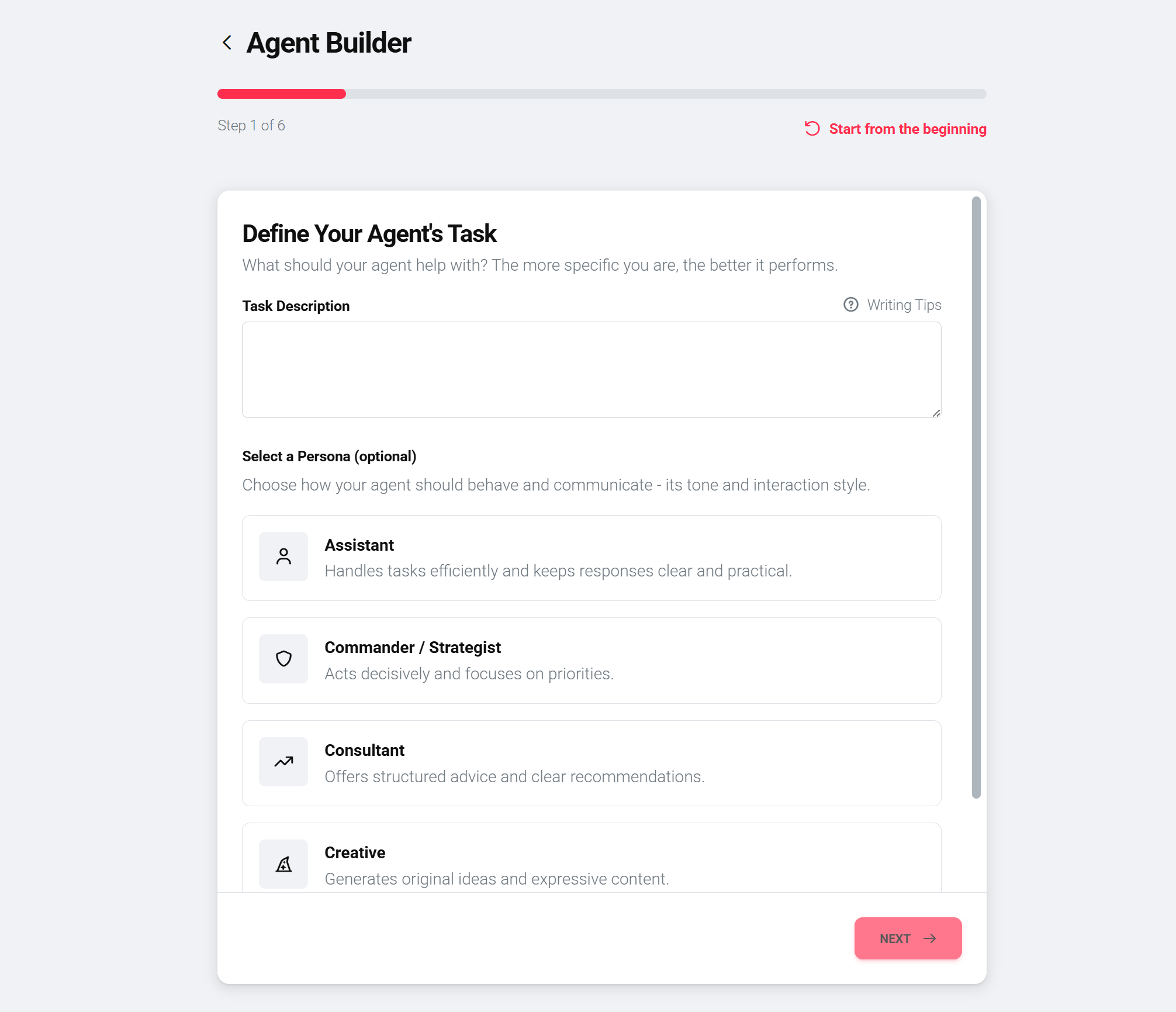
Schritt 1: Aufgabenbeschreibung definieren
Beschreiben Sie, was der Agent tun soll. Je präziser die Beschreibung, desto besser das Ergebnis. Ein Beispiel: „Du bist ein Website-Bot, der Kundenanfragen beantwortet und weiterleitet."
Optional können Sie eine Person auswählen, die den Stil des Agenten prägt – etwa Assistent, Berater, Kreativ, Ingenieur, Lehrperson oder Coach.
Schritt 2: KI-Modell auswählen
Wählen Sie das Sprachmodell, das Ihr Agent verwenden soll. Es werden nur Featured-Modelle angezeigt – das sind Modelle, die für die meisten Anwendungsfälle empfohlen werden. Details zu den Modellen finden Sie unter KI-Modelle.
Schritt 3: Zugriffstyp wählen
Legen Sie fest, wer den Agenten nutzen darf: Private bedeutet, der Agent ist nur für Sie sichtbar. Team macht ihn für Ihr Team zugänglich. Eine detaillierte Erklärung der Zugriffstypen finden Sie auf der Seite Zugriffstypen.
Schritt 4: Tools aktivieren (optional)
Falls der Agent spezifische Aktionen ausführen soll, können Sie hier Werkzeuge aktivieren – etwa E-Mail-Versand, Bildgenerierung oder API-Anbindungen. Dieser Schritt ist optional und kann später ergänzt werden.
Schritt 5: Datenquellen aktivieren (optional)
Verbinden Sie den Agenten mit zusätzlichem Wissen, indem Sie Datenquellen aktivieren – etwa Dokumente, Webseiten oder Datenbanken. Auch dieser Schritt ist optional. Klicken Sie anschliessend auf «Prompt generieren», damit der Builder aus Ihren Angaben den Prompt erstellt.
Schritt 6: Agentenprofil prüfen und erstellen
Prüfen Sie das generierte Agentenprofil: Name, Beschreibung, Begrüssungstext und Prompt. Passen Sie bei Bedarf einzelne Punkte an. Klicken Sie dann auf «Agent erstellen», um den Agenten anzulegen.
Nach der Erstellung
Nachdem Sie einen Agenten mit dem Builder erstellt haben, bleiben alle Einstellungen vollständig zugänglich und können manuell angepasst werden. Ein Wechsel zur manuellen Konfiguration ist jederzeit möglich, wenn Sie mehr Kontrolle benötigen. Die Weiterentwicklung kann mit oder ohne Builder erfolgen.
Best Practices
Nutzen Sie eine klare, präzise Aufgabenbeschreibung als Ausgangspunkt – das verbessert die Qualität des generierten Prompts erheblich. Starten Sie mit einer einfachen Version und verbessern Sie basierend auf echtem Nutzerfeedback. Führen Sie ausgiebige Tests mit verschiedenen Fragetypen durch, bevor Sie den Agenten produktiv schalten.