Inbox einrichten
Um die E-Mail-Funktion zu nutzen, verbinden Sie zuerst eine Mailbox mit der Evoya-Plattform.
Mailbox verbinden
- Öffnen Sie die Mailbox- und Aufgabenübersicht.
- Klicken Sie auf Mailbox hinzufügen.
- Geben Sie die E-Mail-Adresse, den IMAP-Benutzernamen, das IMAP-Passwort sowie die IMAP- und SMTP-Serverinformationen ein.
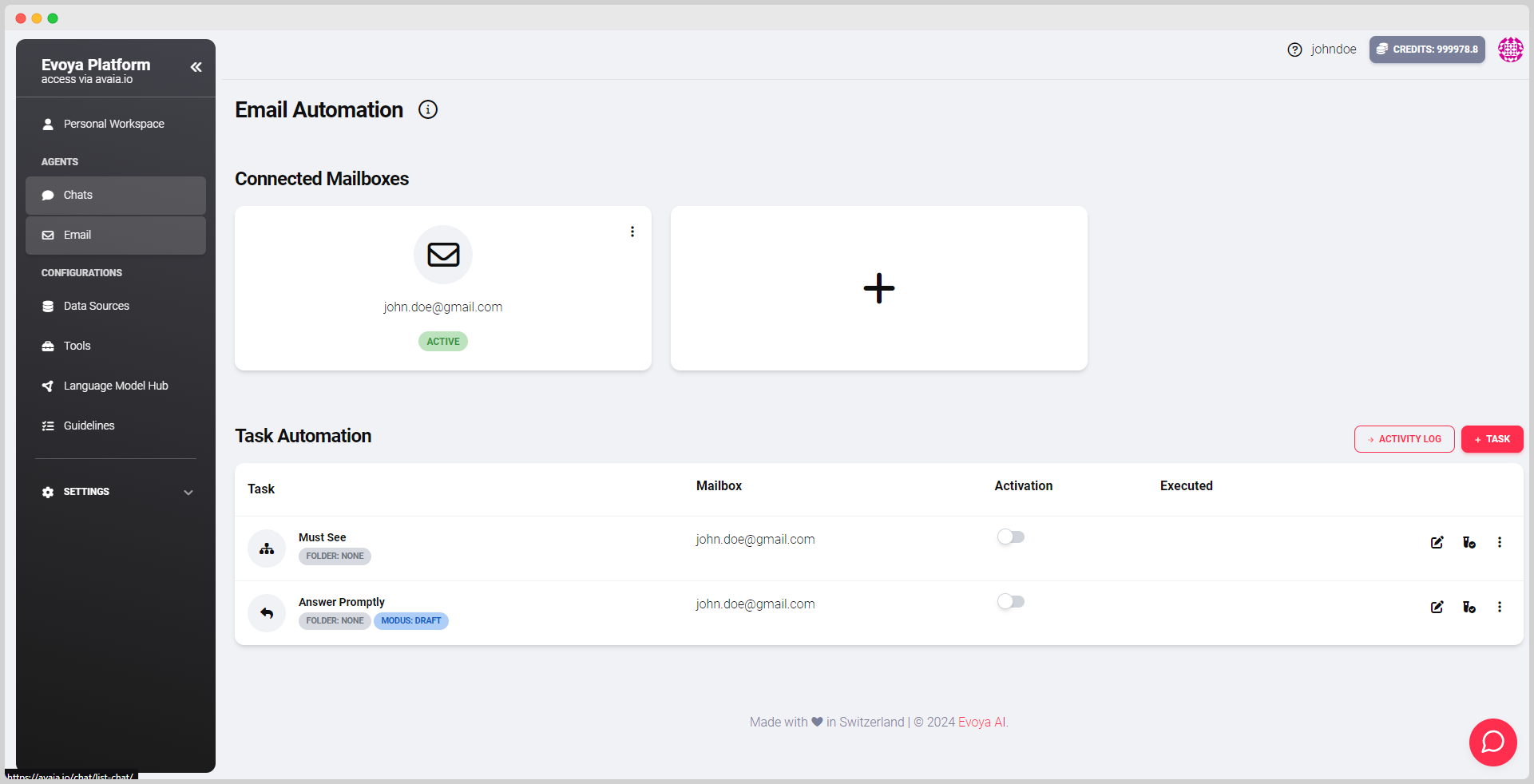
Nach der Verbindung sehen Sie alle verbundenen Mailboxen und bestehenden Automatisierungsaufgaben an diesem Ort.
Aufgaben verwalten
Über die Aufgabenübersicht können Sie neue Automatisierungsaufgaben erstellen (+ Aufgabe) und bestehende ein- oder ausschalten. Es stehen zwei Aufgabentypen zur Verfügung:
- E-Mail-Kategorisierung – E-Mails automatisch klassifizieren
- E-Mail-Beantwortung – E-Mails automatisch beantworten
Vorlagen verwenden
Falls Sie eine Aufgabe nicht von Grund auf neu erstellen möchten, können Sie auf der Aufgaben-Erstellungsseite vorhandene Vorlagen nutzen. Wählen Sie eine Vorlage aus, passen Sie sie bei Bedarf an und speichern Sie die Aufgabe.
Aktivitätsprotokoll
Über die Mailbox- und Aufgabenübersicht können Sie das Aktivitätsprotokoll aufrufen. Es zeigt, welche E-Mails kategorisiert oder beantwortet wurden und welche Aktionen automatisch durchgeführt wurden. Direkter Zugriff auch über diesen Link.
Verwandte Themen
- Einführung – was die E-Mail-Funktion bietet
- E-Mail-Kategorisierung – E-Mails automatisch klassifizieren
- E-Mail-Beantwortung – E-Mails automatisch beantworten