Workspaces
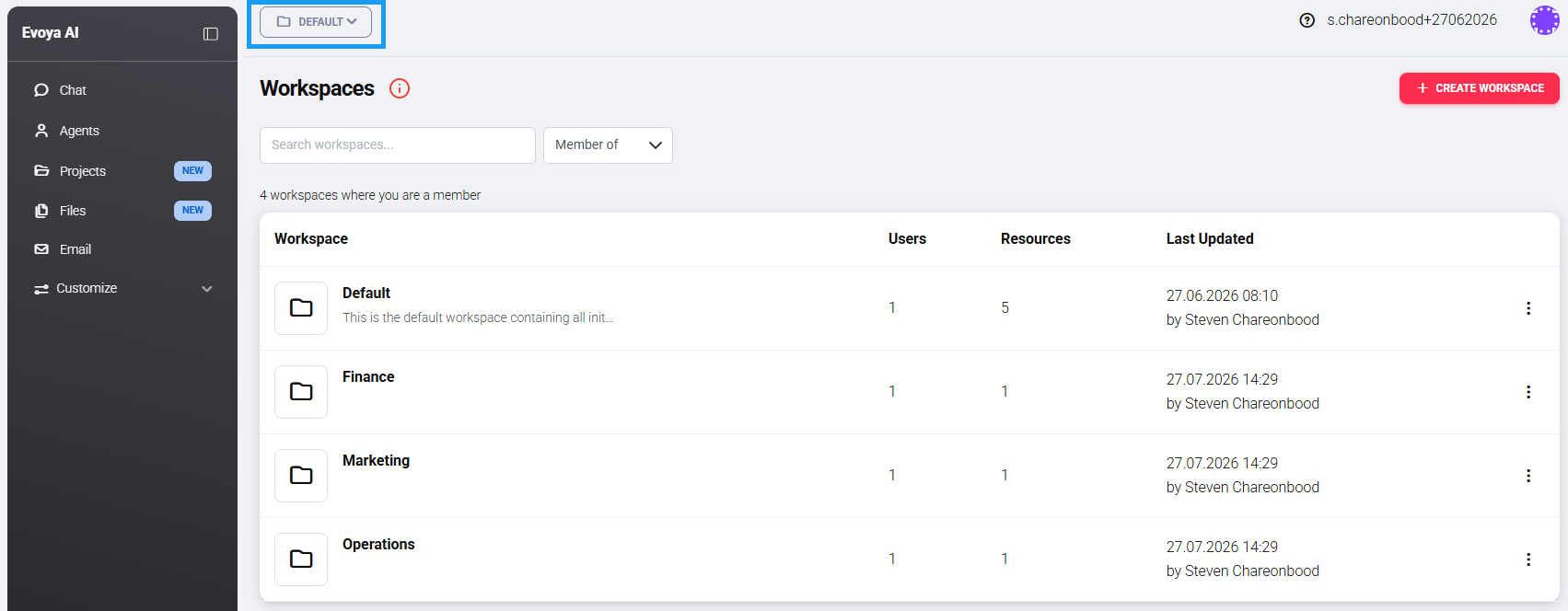
Ein Workspace (Arbeitsbereich) ist eine eigene Arbeitsumgebung auf der Evoya-Plattform, der Ressourcen wie Agenten, Datenquellen und Werkzeuge sowie Mitglieder zugewiesen werden. Nutzer wechseln über ein Dropdown im Header zwischen den Workspaces, denen sie angehören, und sehen dabei jeweils nur die Ressourcen des aktiven Workspace. Jede Organisation verfügt über mindestens einen Standard-Workspace, dem neue Nutzer bei der Registrierung automatisch hinzugefügt werden (siehe Authentifizierung).
Wieso Workspaces nützlich sind
Workspaces lassen sich flexibel nach den Bedürfnissen der Organisation organisieren. Zwei typische Beispiele:
Organisation nach Abteilung Viele Organisationen richten pro Abteilung einen eigenen Workspace ein – etwa für Marketing, Support oder HR. Jede Abteilung erhält so ihre eigenen Agenten, Datenquellen und Werkzeuge, ohne dass sich die Bereiche gegenseitig stören oder überschneiden.
Workspace für sensible Daten Ein Workspace kann auch genutzt werden, um den Umgang mit besonders sensiblen Daten einzuschränken. So lässt sich zum Beispiel ein Workspace einrichten, in dem nur bestimmte, freigegebene KI-Modelle zur Verfügung stehen, während in anderen Workspaces mehr Modelle nutzbar sind.
Diese Beispiele zeigen nur zwei mögliche Ansätze – die Struktur lässt sich frei nach den eigenen Anforderungen gestalten.
Zwischen Workspaces wechseln
Im Header der Plattform steht ein Dropdown zur Verfügung, über das Nutzer zwischen ihren Workspaces wechseln können. Angezeigt werden dabei ausschliesslich die Workspaces, denen der jeweilige Nutzer als Mitglied zugeordnet ist. Nach dem Wechsel zeigt die Plattform die Agenten, Datenquellen, Werkzeuge und weiteren Ressourcen des ausgewählten Workspace an.
Administratoren sind standardmässig Mitglied eines Workspace und können sich selbst daraus entfernen. Das hat keinen Einfluss auf die Verwaltungsrechte – ein Administrator kann jeden Workspace der Organisation weiterhin verwalten. Es wirkt sich lediglich darauf aus, ob der Workspace im Dropdown angezeigt wird.
Workspaces erstellen und verwalten
Workspaces können von Administratoren und Plus-Members erstellt werden – zusammen als Power-User bezeichnet (siehe Rollen und Berechtigungen). Basic-Members können keine Workspaces erstellen.
Die Workspace-Übersicht listet alle Workspaces auf, auf die eine Person Zugriff hat. Ein Filter erlaubt die Auswahl zwischen Mitglied von und Alle Workspaces: Mitglied von zeigt nur die Workspaces, denen die Person als Mitglied zugeordnet ist – unabhängig von der Rolle. Alle Workspaces steht Administratoren zur Verfügung und zeigt sämtliche Workspaces der Organisation, auch wenn die Person kein Mitglied davon ist. Administratoren können jeden Workspace unabhängig von ihrer Mitgliedschaft verwalten.
Über die Schaltfläche oben rechts lässt sich ein neuer Workspace erstellen. Ein bestehender Workspace lässt sich bearbeiten, indem entweder auf dessen Titel oder auf das Drei-Punkte-Menü am rechten Rand geklickt wird.
Rollen innerhalb eines Workspace
Innerhalb eines Workspace gelten eigene Rollen, zusätzlich zur allgemeinen Plattformrolle eines Nutzers:
| Rolle | Beschreibung |
|---|---|
| Account-Administrator | Hat automatisch Zugriff auf alle Workspaces der Organisation und kann diese verwalten. Administratoren sind immer und in jedem Workspace Admin – eine separate Zuweisung ist nicht nötig. |
| Workspace-Administrator | Kann den jeweiligen Workspace verwalten, also Ressourcen und Mitglieder zuweisen und bearbeiten. Diese Rolle wird einzelnen Mitgliedern gezielt pro Workspace zugewiesen. |
| Mitglied | Nutzt die dem Workspace zugewiesenen Ressourcen, kann den Workspace selbst aber nicht bearbeiten oder verwalten. |
Die Rolle Workspace-Administrator kann sowohl Administratoren als auch Plus-Members zugewiesen werden, damit diese den jeweiligen Workspace eigenständig managen können. Account-Administratoren benötigen diese Zuweisung nicht – sie verfügen ohnehin über vollen Zugriff auf jeden Workspace.
Verwandte Themen
- Rollen und Berechtigungen – die allgemeinen Plattformrollen Administrator, Plus-Member und Basic-Member
- Zugriffstypen – wie der Zugriffstyp Team die Sichtbarkeit von Ressourcen innerhalb eines Workspace steuert
- Produktzugang – welche Produkte und Module verfügbar sind