Konfiguration
Auf der Konfigurationsseite steuern Sie, wie Transkripte verarbeitet werden und welche Integrationen für Aufnahmen aktiv sind. Sie erreichen die Seite über das Einstellungs-Icon oben rechts auf der Aufnahmeseite.
Die Konfigurationsseite ist in zwei Tabs unterteilt:
- Einstellungen – KI-Prozesse, Voreinstellungen (Presets), Transkriptions-Kontext und Chat-Agenten
- Integrationen – Kalenderverbindung und Bot-Einstellungen für Online-Meetings
Tab: Einstellungen
KI-Prozesse
Ein KI-Prozess definiert, was mit einem fertigen Transkript geschieht. Prozesse funktionieren unabhängig davon, ob es sich um ein physisches Gespräch oder ein Online-Meeting handelt.
Beim Erstellen eines Prozesses legen Sie fest:
- Auslöser: Ob der Prozess automatisch nach jeder Aufzeichnung startet oder manuell durch Sie ausgelöst wird
- Agent: Welcher KI-Agent das Transkript verarbeitet
- Prompt (optional): Eine zusätzliche Anweisung an den Agenten – was er tun soll und wie. Alternativ kann die Anweisung auch direkt im Agenten hinterlegt sein; das Prompt-Feld ergänzt diese dann
Sie können beliebig viele Prozesse erstellen und jederzeit zwischen manuell und automatisch wechseln. Der Grundgedanke: Nicht jeder KI-Prozess soll über jedes Transkript laufen. Wiederkehrende Auswertungen automatisieren Sie, selten genutzte Prozesse behalten Sie als manuelle Optionen griffbereit – wie eine Bibliothek, aus der Sie bei Bedarf starten.
| Automatisch | Manuell | |
|---|---|---|
| Start | Direkt nach Fertigstellung des Transkripts | Per Klick auf der Aufnahme-Detailseite |
| Ergebnis | Wird sofort im Tab Auswertung angezeigt | Wird nach manuellem Start angezeigt |
| Typischer Einsatz | Prozesse, die bei (fast) jeder Aufnahme laufen sollen, z. B. eine Standard-Zusammenfassung | Prozesse, die nur gelegentlich benötigt werden – Sie bauen sich quasi eine Bibliothek auf und starten bei Bedarf |
Beispiel: Sie erstellen einen Prozess «Meeting-Protokoll» mit dem Auslöser Automatisch, einem Agenten für Protokolle und dem Prompt: «Fasse das Gespräch in maximal fünf Punkten zusammen und liste danach alle vereinbarten Aufgaben mit Verantwortung auf.» Nach jeder Aufnahme liegt das Protokoll automatisch bereit – ohne dass Sie etwas anklicken müssen.
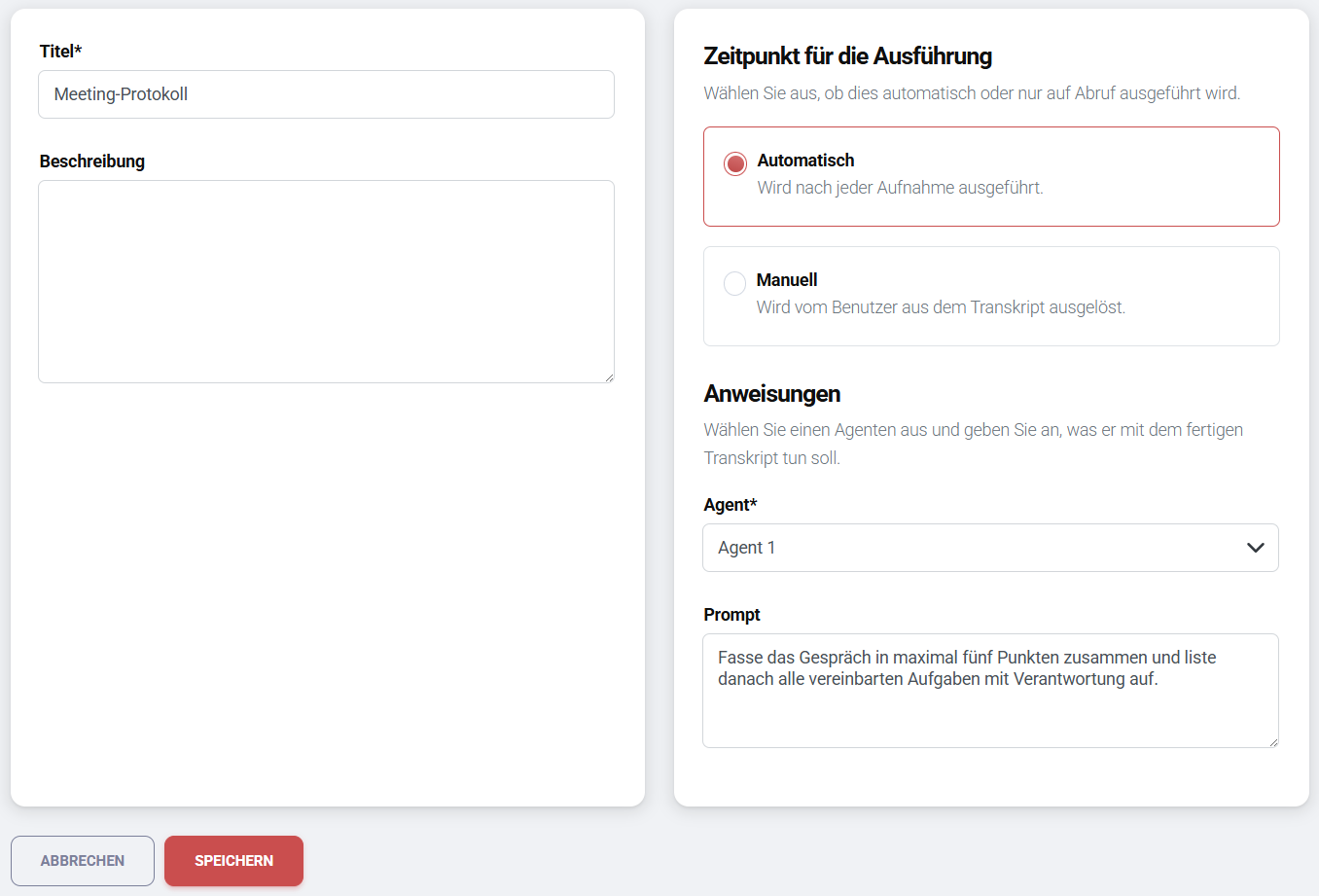
Die Ergebnisse erscheinen auf der Aufnahme-Detailseite im Tab Auswertung. Dort können Sie Ergebnisse bearbeiten und über Im Chat fortfahren dynamisch mit einem Agenten weiterarbeiten (siehe Chat-Agenten).
Voreinstellungen (Presets)
Voreinstellungen sind Vorlagen für physische Gespräche (In-Person-Meetings). Sie erscheinen im Aufnahme-Pop-up, wenn Sie auf Aufnehmen klicken, und wenden die hinterlegte Konfiguration automatisch an.
Beim Erstellen eines Presets legen Sie fest:
- Titel und Beschreibung
- Zugriffsart: Private oder Team (siehe Zugriffstypen)
- KI-Prozess: Genau ein bestehender KI-Prozess, der für diese Vorlage angewendet wird. Was der Prozess konkret tut, wird im Prozess selbst bzw. im ausführenden Agenten definiert
- Sprache und Teilnehmende (optional)
- Transkriptionsanweisung (optional): Zusätzlicher Kontext für das Transkriptionsmodell, z. B. Fachbegriffe Ihrer Branche oder Ihres Unternehmens. Dies dient ausschliesslich der Verbesserung der Transkriptionsqualität – es ist keine Anweisung an den KI-Agenten
Vorrang der Transkriptionsanweisung
Eine auf Preset-Ebene definierte Transkriptionsanweisung überschreibt den account-weiten Transkriptions-Kontext, sofern dieser definiert ist.
Beispiel: Eine Praxis erstellt das Preset «Anamnese-Erstgespräch»: Zugriffsart Team, der KI-Prozess «Anamnese-Bericht», Sprache Deutsch und eine Transkriptionsanweisung mit Fachbegriffen wie «Anamnese, Medikation, Diagnose, Überweisung». Beim nächsten Erstgespräch wählt die Ärztin im Aufnahme-Pop-up einfach dieses Preset – alles Weitere läuft automatisch in der gewohnten Struktur.
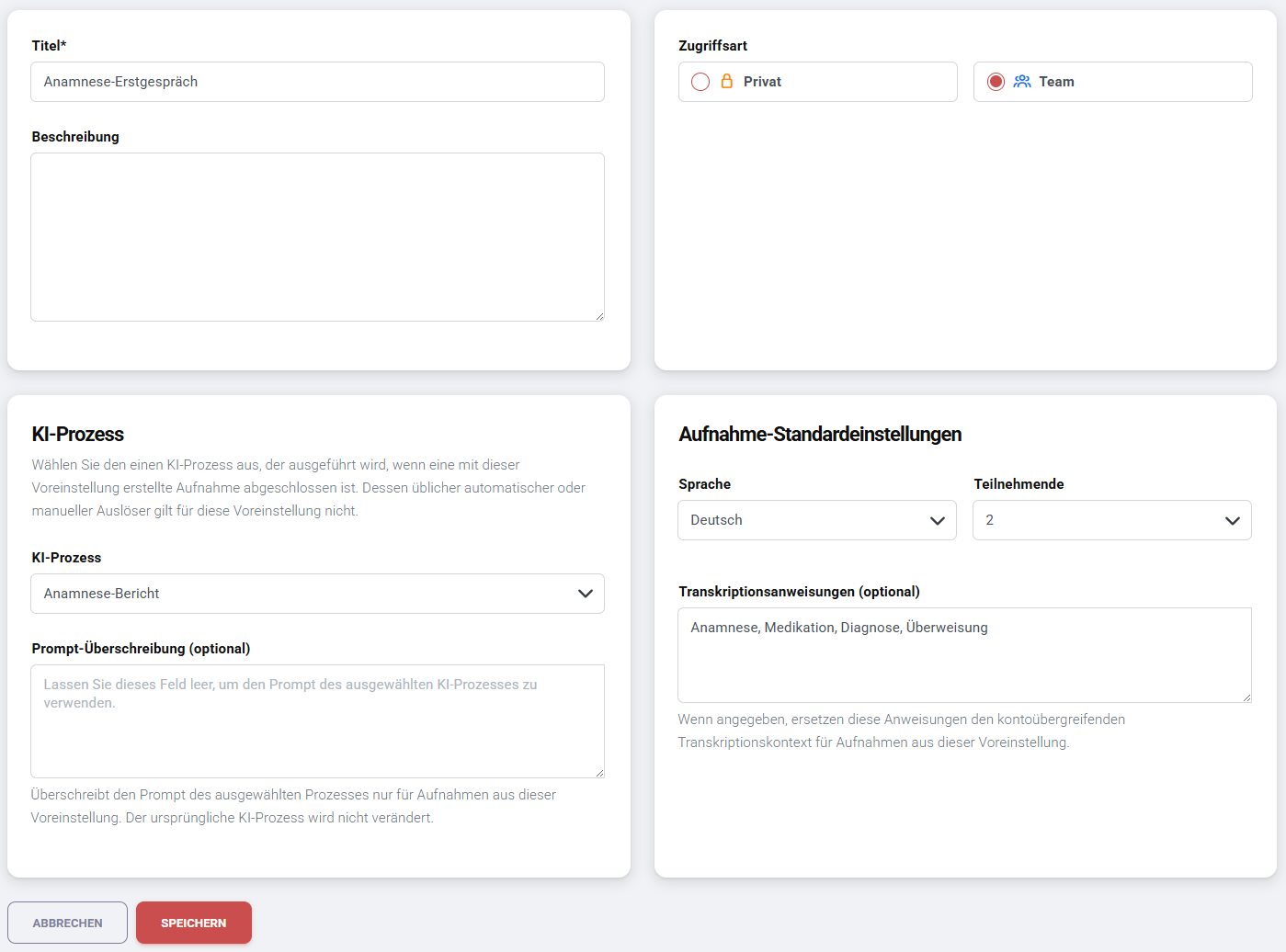
Transkriptions-Kontext
Hier hinterlegen Sie optional zusätzlichen Kontext, der an das Transkriptionsmodell übergeben wird, um die Genauigkeit zu verbessern – etwa Namen, Fachbegriffe, Abkürzungen oder Produktbezeichnungen.
Beispiel: Eine Steuerberatungskanzlei hinterlegt: «MWST, ESTV, AHV, Quellensteuer, Steuererklärung, Abzug, Kontierung, Treuhand». So erkennt das Transkriptionsmodell die Fachbegriffe zuverlässig, statt sie falsch zu schreiben (z. B. «Emma West» statt «MWST»).
Der Transkriptions-Kontext gilt account-weit und wird jedem Transkript hinzugefügt. Wird in einem Preset eine eigene Transkriptionsanweisung definiert, überschreibt diese den account-weiten Kontext für Aufnahmen mit diesem Preset.
Chat-Agenten
In dieser Sektion sehen Sie eine Liste aller KI-Agenten im Workspace mit dem Zugriffstyp Team (private Agenten werden nicht angezeigt). Per Toggle aktivieren oder deaktivieren Sie einzelne Agenten.
Die Auswahl steuert, welche Agenten an zwei Stellen auf der Aufnahme-Detailseite angeboten werden:
- Tab Auswertung: Über den Button Im Chat fortfahren (oben rechts) arbeiten Sie mit dem Ergebnis eines KI-Prozesses – z. B. einer Zusammenfassung – im Chat weiter
- Tab Transkript: Über Mit Transkript chatten wird das gesamte Transkript an den gewählten Agenten übergeben
Nur aktivierte Agenten erscheinen in diesen Auswahllisten.
Tab: Integrationen
Der Tab Integrationen betrifft ausschliesslich Online-Meetings.
Kalender verbinden
Klicken Sie auf Verbinden, um Ihren Kalender anzubinden. Es öffnet sich ein Pop-up zur Authentifizierung (OAuth), über das Sie den Zugriff bestätigen.
Bot-Einstellungen
- Beitrittsregel: Legen Sie fest, wann der Bot einem Meeting beitritt – z. B. immer oder nur, wenn Sie der Meeting-Organisator sind
- Anzeigename: Geben Sie dem Bot einen Namen, unter dem er im Meeting erscheint, z. B. «Notetaker von Max Muster»
Verwandte Seiten
- Physische Gespräche – Aufnahmen vor Ort starten und Detailansicht
- Online-Meetings – Virtuelle Meetings aufzeichnen
- KI-Agenten – Agenten erstellen und konfigurieren